Search

แสดงบทความที่มีป้ายกำกับ Excel 2007 แสดงบทความทั้งหมด

วันพุธที่ 24 เมษายน พ.ศ. 2556

ตัดเศษด้วยฟังก์ชัน TRUNC กับ INT

ตัดเศษด้วยฟังก์ชัน TRUNC กับ INT

การทำงานของฟังก์ชัน TRUNC นั้น คล้ายกับการทำงานของฟังก์ชัน INT  คือ ส่งกลับค่าที่เป็นจำนวนเต็ม

ต่างกันแค่วิธีตัดเศษ ซึ่งการเลือกใช้ ก็ขึ้นอยู่ที่ว่าต้องการ รูปแบบของผลลัพท์ อย่างไร

ข้อแตกต่างของ TRUNCกับ INT
  1. ฟังก์ชัน TRUNC จะลบจำนวน ที่เป็นเศษส่วนออกและถ้าใช้ค่าที่เป็นลบ เช่น TRUNC (-2.5) ฟังก์ชัน จะส่งกลับค่า -2
  2. ฟังก์ชัน INT จะปัดเศษขึ้น เป็นจำนวนเต็มที่ใกล้ที่สุด โดยยึดค่าของเศษส่วน เป็นหลัก เมื่อมีการใช้ตัวเลขลบ เช่น INT( -2.5) จะส่งกลับค่า -3 เพราะเป็นตัวเลข ที่น้อยกว่า
  3. ฟังก์ชัน TRUNC กำหนดจำนวนทศนิยมได้ ในขณะที่ ฟังก์ชัน INT ทำไม่ได้
ไวยากรณ์ฟังก์ชัน TRUNC

=TRUNC (number,num_digits)

  • number   คือตัวเลขที่คุณต้องการตัดเศษทิ้ง
  • num_digits   คือจำนวนที่ใช้ระบุความแม่นยำของการตัดเศษ ซึ่งมีค่าเริ่มต้นคือ 0 (ศูนย์)

ไวยากรณ์ฟังก์ชัน INT

=INT (number)

  • number คือจำนวนจริงที่คุณต้องการปัดเศษเพื่อให้เหลือเป็นจำนวนเต็ม

ตารางตัวอย่าง
Row Column
A
B
C
D
E
1 ข้อมูล
1.2
4.8
-5.3
-8.8
2 แทนค่า INT
=INT(B1)
=INT(B1+C1)
=INT(D1/B1)
=INT(E1)
3 ผลลัพท์ INT
1
6
-5
-9
4 แทนค่า TRUNC
=TRUNC(B1-C1)
=TRUNC(C1,2)
=TRUNC(D1-C1)
=TRUNC(E1*B1)
5 ผลลัพท์ TRUNC
-3
4.80
-10
-7

อธิบายการใช้ฟังก์ชัน INT กับ ฟังก์ชัน TRUNC จากตารางข้างบน
  1. เมื่อตัวเลขเป็นด้านบวก ทั้งสองฟังก์ชันจะตัดเศษออก และให้ผลลัพท์เหมือนกัน
  2. ถ้าตัวเลขเป็นด้านลบ ทั้งสองฟังก์ชันจะแสดงผลที่ต่างกัน INT ปัดเศษ แต่ TRUNC ตัดเศษ
  3. B1+C1 = 6 เมื่อผลลัพท์เป็นจำนวนเต็มก็ไม่มีการตัดเศษ ซึ่งทั้งสองฟังก์ชันจะให้ผลลัพท์เท่ากัน
  4. INT(E1) = -9 เพราะ E1 = 8.8, ฟังก์ชัน INT ปัดเศษเป็น -8 แต่ถ้าเป็น TRUNC(E1) จะได้ผลลัพท์เป็น -9
  5. D1/B1 = -4.41666666666667 ฟังก์ชัน INT ปัดเศษเป็นเลขจำนวนเต็มที่ใกล้ที่สุด คือ -5
  6. B1-C1 = -3.6 ฟังก์ชัน TRUNC ตัดเศษ ให้เหลือเลขจำนวนเต็ม คือ -3
  7. D1-C1 = -10.1 ฟังก์ชัน TRUNC ตัดเศษ ให้เหลือเลขจำนวนเต็ม คือ -10
  8. TRUNC(C1,2) = 4.80 กำหนดทศนิยม 2 ตำแหน่งให้กับฟังก์ชัน TRUNC ถ้าไม่กำหนดผลลัพท์จะได้ 4

วันพฤหัสบดีที่ 4 เมษายน พ.ศ. 2556

การแปลงแถวเป็นคอลัมน์ Excel ด้วยฟังก์ชัน TRANSPOSE

ฟังก์ชัน TRANSPOSE


คือคำสั่งให้ส่งกลับช่วงของเซลล์จากแนวตั้งเป็นแนวนอน หรือ จาก แนวนอนเป็นแนวตั้ง และการใช้ฟังก์ชัน TRANSPOSE นั้นต้องป้อนเป็นสูตรอาเรย์(Array)
หมายถึงต้องปิดสูตรด้วย
CTRL+SHIFT+ENTER
เช่น ช่วง A1 ถึง B10 ใน formula bar จะแสดงเป็น {=TRANSPOSE(A1:B10)}
และสิ่งสำคัญคือ จำนวนแถวกับคอลัมน์ ของตารางใหม่ ต้องเท่ากับตารางแรกเสมอ

ไวยากรณ์

=TRANSPOSE (array)


array หรือช่วงของเซลล์ บนแผ่นงาน(worksheet) ที่ต้องการสลับเปลี่ยนแถว (row)กับคอลัมน์ (column)


วิธีใช้ฟังก์ชัน TRANSPOSE

  1. เปิด Ms Excel ในตัวอย่างนี้ต้องการทำ TRANSPOSE จาก Data sheet ไปยัง Output sheet

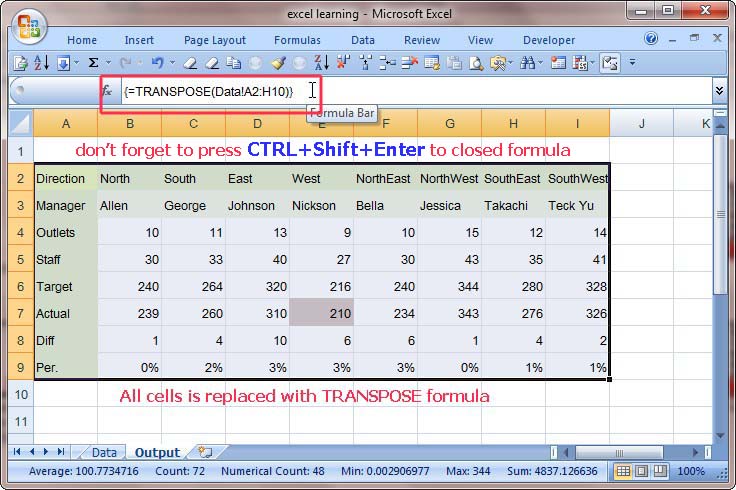
    Data sheet show how to use TRANSPOSE function in Excel

  2. คลุมพื้นที่ทั้งหมดของตารางในชีท Data (คือช่วง A2 ถึง H10)

  3. คัดลอก หรือกด CTRL+C แล้วไปที่ชีท Output ในตัวอย่างนี้วาง cursor ที่ A2

  4. ใช้ shortcut ALT+E+S

    เพื่อเรียกกล่องโต้ตอบ Paste Special

    เลือกวางเฉพาะ Format กับ Transpose

    กดคีย์ลัดT+E และ okจะเห็นเพียง

    สีของกรอบตารางเดิมถูกคัดลอกมา
  5. Using Paste Special Formats and transpose to set range of new table

  6. พิมพ์ =TRANSPOSE(Data!A2:H10) แล้วปิดสูตรด้วย CTRL+SHIFT+ENTER หรือทำให้ง่ายขึ้นก็คือ เมื่อพิมพ์ถึงเครื่องหมายวงเล็บเปิด "(" แล้วคลิกที่ไปที่แทปชีท Data แล้วคลิกเลือกพื้นที่ช่วง A2 ถึง H10 จากนั้นกดคีย์ CTRL+SHIFT+ENTER ปิดสูตรได้เหมือนกัน

    Result of using Excel's Transpose function on Output sheet
ข้อสังเกตุการใช้ฟังก์ชัน TRANSPOSE
  1. ตารางใหม่ที่แทนค่าด้วยฟังก์ชัน TRANSPOSE จะคืนค่าตามการเปลี่ยนแปลง ของตารางแรกเสมอ มีลิงก์กับตารางแรก

  2. เมื่อ TRANSPOSE ทำหน้าที่สลับเปลี่ยนแถวกับคอลัมท์ สิ่งทึ่ต้องคำนึงถึงก่อนสิ่งอื่น นั่นคือ ขนาดของพื้นที่เซลล์ที่ใช้ฟังก์ชัน ต้องผกผันตามตารางแรกด้วย เช่น ตารางแรกมี 4 แถว 5 คอลัมท์ พื้นที่ที่ต้องใช้สำหรับวางฟังก์ชัน TRANSPOSE ก็ควรมี 5 แถว กับ 4 คอลัมท์

  3. และการที่คัดลอกแล้ววางเฉพาะรูปแบบและเลือกสลับแถวกับคอลัมท์ ลงบนพื้นที่เซลล์ใหม่ ก็เพื่อหาระยะเซลล์ที่ต้องใช้ ซึ่งทำให้ง่ายและเร็วกว่า โดยเฉพาะถ้าขนาดของตารางต้นฉบับ มีขนาดใหญ่ หลายสิบแถวและหลายสิบคอลัมท์

  4. ใช้คีย์ลัด ALT+E+S เพื่อเรียกกล่องโต้ตอบ Paste Special จากนั้นเลือกกดคีย์ T+E และok (คีย์ลัดการวางเฉพาะรูปแบบ+สลับแถวกับคอลัมท์ ของ Microsoft Excel 2003 ซึ่งยังคงใช้ได้ใน 2007 )

  5. คีย์ลัดเรียกคำสั่ง Paste Special ของ 2007 ก็มีแต่จะยาวกว่า 2003 คือ ALT+H+V+S จากนั้นก็กด T+E+ok

  6. การจะใช้คีย์ลัด ALT+E+S หรือ ALT+H+V+S เพื่อเรียกคำสั่งวางแบบพิเศษ (Paste Special) นั้นต้องมีการเลือก การคัดลอก หรือ CTRL+C ก่อนเสมอ
วีดีโอแสดงการใช้ฟังก์ชัน TRANSPOSE เพื่อความเข้าใจมากขึ้น

วันอังคารที่ 26 มีนาคม พ.ศ. 2556

การแปลงตัวเลขเป็นค่าเงินภาษาอังกฤษ English Text

วิธีการแปลงยอดรวมตัวเลขเป็นค่าเงินภาษาอังกฤษ (English Text)ใน Excel

ด้วยการสร้างฟังก์ชัน Called SpellNumber และนำมาใช้เป็น Add-In ใน Microsoft Excel ซึ่ง Add-In - Called SpellNumber ไม่ใช่ฟังก์ชันดั้งเดิมของ MS Excel จึงทำให้สามารถใช้ได้ต่อเมื่อได้เพิ่มฟังก์ขัน Spellnumber แล้วเท่านั้น


วิธีสร้างฟังก์ชัน SpellNumber

  1. เปิด Microsoft Excel สำหรับ user ที่ไม่เคยใช้ Developer ต้องเปิด Developer ก่อนเพื่อ Enable Macro เพราะไม่เช่นนั้นจะเกิดปัญหาบันทึกโมดูลไม่ได้ ลิงก์เพื่อดูการเปิด Developer Tab

  2. เข้าที่แทป Developer เลือก Macro Security ซึ่งเป็นรูปสามเหลี่ยมสีเหลืองตามภาพ
    choose macro security

  3. เข้า Trust Center(ด้านซ้าย) เลือกหัวข้อ Enable all macro (not recommended; potentially dangerous code can run) แล้ว ok
    setting enable macro

  4. เมื่อกลับมาที่หน้า worksheet ให้กด ALT+F11 เพื่อเปิดใช้งาน Visual Basic Editor หรือ เลือก Developer Tab แล้วเลือก Visual Basic
    Insert module in VB
    1. เข้าเมนู แทรก(Insert)
    2. คลิกโมดูล (Module)
    3. แล้วพิมพ์รหัสวางในโมดูล (ใช้คัดลอกได้)
    paste code in module
  5. รหัสที่ใช้คัดลอกไปวางที่โมดูลที่เพิ่มใหม่


  6. บันทึก
    Save button

  7. File name พิมพ์ชื่อไฟล์เป็น Spellnumber และ ลือกรูปแบบ (Save as types) เป็น Excel Add-IN ซึ่ง Excel จะเลือกไปบันทึกยังโฟลเดอร์ Add-In อัตโนมัติ จากนั้น กด Save
    Save project as Excel Add-In type

  8. office buttonเมื่อกลับมาที่ worksheet ให้ไปที่ office button อีกครั้งแล้วเข้า Excel options

  9. เข้าหัวข้อ Add-In ทางด้านล่างของหน้า จะมีตัวเลือก Manage: Excel Add-ins ให้คลิก 
    Go....

    Click Add-In menu from Excel options
    Then click Go button at manage Add-In to find Add-In list
    Choose Spellnumber from Add-In list

วิธีใช้ฟังก์ชัน Spellnumber เหมือนการใช้ฟังก์ชันอื่นๆ ใน Excel

รูปแบบฟังก์ชัน = Spellnumber(number or cell)

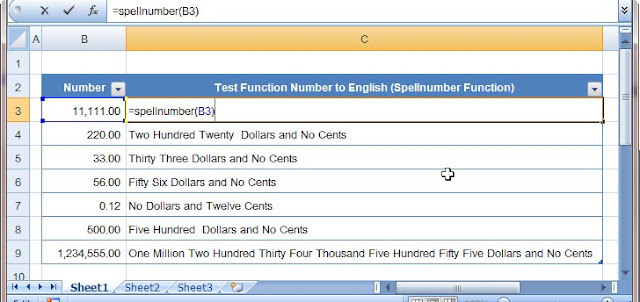
ฟังก์ชัน Spellnumber สามารถใช้ได้ 2 รูปแบบคือ 1. ป้อนตัวเลขในฟังก์ชันเลย กับ 2. อ้างอิงไปยังเซลล์ที่ต้องการ
Row Column
A
B
C
1
ตัวเลข
แสดงการใช้ฟังก์ชัน
ผลลัพท์จาก Spellnumber
2
12.75
= Spellnumber(12.75)
Twelve Dollars and Seventy Five Cents
3
402.50
= Spellnumber(A3)
Four Hundred Two Dollars and Fifty Cents
Sample of using Spellnumber Function
credit:
http://support.microsoft.com

วันศุกร์ที่ 8 มีนาคม พ.ศ. 2556

การคูณตัวเลขใน Excel ด้วยสูตร PRODUCT กับ SUMPRODUCT

หลากหลายวิธีการคูณใน Excel

การคูณใน Excel จะใช้เครื่องหมายดอกจัน (*) หรือ asterisk ในการหาผลคูณ เช่น 2*3 = 6
นอกจากการใช้เครื่องหมาย * แล้วสามารถใช้ฟังก์ชัน PRODUCT หรือ SUMPRODUCT ให้คืนค่าผลคูณได้

ทั้งสองฟังก์ชัน มีลักษณะการทำงานที่ต่างกัน แต่มีฟีเจอร์ที่ครอบคลุมเรื่องการคูณได้กว้างกว่า การใช้ asterisk หรือ ดอกจัน(*)
ไวยากรณ์ของฟังก์ชัน PRODUCT

PRODUCT(number1,number2,...)


number1, number2 .. เป็นตัวเลข 1 ถึง 255 จำนวน ที่ต้องการคูณ

เปรียบเทียบการคูณใน Excel ด้วยการใช้ * (asterisk) กับ ฟังก์ชัน PRODUCT

A B C D E F G H
1 Line 1 1 2 3 4 3 2 1
2 Line 2 2 3 4 3 2 1 2
3 Line 3 2 3 4 3 2 1 2
4 เปรียบเทียบการคูณ Line 1กับ Line 2 ด้วย (*) กับ PRODUCT
5 ใช้ * (asterisk)เป็นตัวคำนวณ =B1*B2*C1*C2*D1*D2*E1*E2*F1*F2*G1*G2*H1*H2
6 ฟังก์ชัน PRODUCT number อยู่ติดกัน =PRODUCT(B1:H2)
6 number ต่างชีท+ไม่ติดกัน =PRODUCT(Sheet11!B1:H1,Sheet11!B3:H3)
8 ผลลัพท์คำนวณทั้งสองวิธี =41472
ข้อสังเกตุช่วยให้เข้าใจการใช้ฟังก์ชัน PRODUCT ได้ง่ายขึ้น

  • ฟังก์ชัน PRODUCT ลดความยาวยืดเยื้อการหาผลคูณของ (*) แต่อย่างไรก็ตาม ก็อยู่ที่รูปแบบการใช้ว่ามีความเหมาะสมหรือไม่

  • ถ้าข้อมูลอยู่ต่าง Sheet เมื่อพิมพ์ =PRODUCT( แล้วให้เลือกคลิกไปที่ sheet ที่ต้องการคำนวณแล้วลากเม้าส์คลุมพื้นที่ทั้งหมดที่ต้องการผลคูณ

  • หากข้อมูลที่ต้องการคูณไม่ใช่เซลล์ที่อยู่ติดกัน ให้กด CTRL ขณะที่เลือกพื้นที่เซลล์

ไวยากรณ์ของฟังก์ชัน SUMPRODUCT

SUMPRODUCT(array1,array2,array3, ...)


array1, array2, array3 ... คืออาร์เรย์ 2 ถึง 255 ที่มีคอมโพเนนต์ที่ต้องการคูณแล้วบวก

เช่น การคำนวณราคาสินค้าต่อหน่วยของสินค้าหลายๆ ชนิดในใบเสร็จใบเดียว โดยคูณราคาสินค้ากับจำนวนที่ซื้อ แล้วนำราคารวมของสินค้าแต่ละชนิดมารวมกัน ซึ่ง SUMPRODUCT จะมีความเหมาะสมกับมากกว่าการใช้สูตร SUM แต่อาร์กิวเมนต์อาร์เรย์ที่ใช้ในฟังก์ชัน SUMPRODUCT ต้องมีขนาดเท่ากัน ถ้าไม่เท่ากัน ฟังก์ชันจะส่งกลับค่าความผิดพลาด #VALUE!
เปรียบเทียบการคูณใน Excel ด้วย * กับฟังก์ชัน SUMPRODUCT
A B C D E F G H
1 Unit Price-A 1 2 3 4 5 6 7
2 Unit Price-B 5 6 7 8 7 6 5
3 Qty-A 8 9 1 2 3 4 5
4 Qty-B 10 10 10 10 10 10 10
5 เปรียบเทียบการคูณ Unit Price กับ Qty ด้วย (*) กับ SUMPRODUCT
6 ใช้ * หาราคาสุทธิ A =(B1*B3)+(C1*C3)+(D1*D3)+(E1*E3)+(F1*F3)+(G1*G3)+(H1*H3)
7 ฟังก์ชัน SUMPRODUCT array อยู่ติดกัน =SUMPRODUCT(B1:H1,B3:H3)
8 array ต่างชีท =SUMPRODUCT(Data!B2:H2,Data!B4:H4)
9 รวมทั้ง A,B =SUMPRODUCT(Data!B1:H2,Data!B3:H4)
10 ผลลัพท์การคำนวณทั้งสองวิธี PRODUCT A=111, PRODUCT B=440, รวม=551
เทคนิคช่วยให้ใช้ฟังก์ชัน SUMPRODUCT ง่ายขึ้น

  • ฟังก์ชัน SUMPRODUCT ช่วยคำนวณราคาสุทธิ (Unit Price*Qty) ง่ายกว่าการใช้ (*) นอกจากนี้ยังสามารถใส่ได้ถึง 255 อาร์เรย์

  • จำนวน arrary ในฟังก์ชันต้องมีขนาดเท่ากัน ไม่เช่นนั้นสูตรจะคืนค่า #VALUE!

  • จากตาราง รวมทั้ง A,B ฟังก์ชันจะทำงานโดย จับคู่คูณต้้งแต่แถว B1*B3, C1*C3, D1*D3, E1*E3, F1*F3, G1*G3, H1*H3 และเป็นแบบเดียวกันระหว่าง B2-H2 กับ B4-H4

  • ข้อมูลต่าง Sheet เมื่อพิมพ์สูตร =SUMPRODUCT(  แล้วให้เลือกคลิกไปที่ sheet ที่ต้องการคำนวณ แล้วลากเม้าส์คลุมพื้นที่ทั้งหมดที่ต้องการ

  • หากข้อมูลที่ต้องการคูณไม่ใช่เซลล์ที่อยู่ติดกัน ให้กด CTRL ขณะที่เลือกพื้นที่เซลล์

วันจันทร์ที่ 4 มีนาคม พ.ศ. 2556

การแปลงมาตราวัดด้วยฟังก์ชัน CONVERT ใน Excel

ฟังก์ชัน CONVERT


เป็นฟังก์ชันที่ใช้สำหรับแปลงหน่วยวัด จากระบบการวัดแบบหนึ่งให้กลายเป็นอีกระบบหนึ่ง

เช่น การแปลงหน่วยวัดระยะทางแบบไมล์ ให้เป็นหน่วยวัดระยะทางแบบกิโลเมตร และ รูปแบบอื่นๆ อีก

ไวยากรณ์ของฟังก์ชัน CONVERT

=CONVERT(number,from_unit,to_unit)


  • Number : คือค่าใน from_units ที่จะแปลง
  • From_unit : คือหน่วยของตัวเลขที่ต้องการให้แปลง
  • To_unit คือหน่วยที่ต้องการแปลง และฟังก์ชัน CONVERT จะยอมรับค่าที่ตรงกับรูปแบบที่ Excel กำหนดไว้เท่านั้น (ในเครื่องหมายคำพูด "xx") สำหรับ from_unit และ to_unit
A B C D E F
2 เปลี่ยนจาก Number From_unit To_unit แสดงการใช้ฟังก์ชัน ผลลัพท์
3 กิโลกรัม(kg) เป็น กรัม(g) 1 kg g =CONVERT(B3,C3,D3) 1000
4 เซนติเมตร(cm) เป็น ฟุต(ft) 169 cm ft =CONVERT(B4,C4,D4) 5.544619
5 แกลลอน(gal)เป็น ออนซ์(oz) 1 gal oz =CONVERT(B5,C5,D5) 128
6 ชั่วโมง(hr) เป็น วัน(day) 100 hr day =CONVERT(B6,C6,D6) 4.166667
7 ออนซ์(oz)เป็นปอนด์(lbm) 16 oz lbm =CONVERT(B7,C7,D7) #N/A
8 ตร.ฟุต(ft)เป็น ตร.เมตร(m) 4 ft m =CONVERT(B8,C8,D8),C8,D8 1.2192
ข้อสังเกตเงื่อนไขการใช้ฟังก์ชัน
  • ถ้า Number ไม่ใช่ตัวเลข ฟังก์ชัน CONVERT จะส่งกลับ #VALUE! เป็นค่าความผิดพลาด
  • ฟังก์ชัน CONVERT จะส่งกลับ #N/A เป็นค่าความผิดพลาด ด้วยเหตุผลต่างๆ ดังนี้
    1. ชื่อหน่วยที่แทนค่าในฟังก์ชันไม่ตรงกับหน่วยของฟังก์ชัน Convert
    2. หน่วยที่แทนค่าในฟังก์ชันไม่มี
    3. หน่วยที่ใช้แปลงอยู่ต่างกลุ่มกัน (F7)
    4. ตัวพิมพ์ใหญ่-เล็กของชื่อย่อหน่วยมีผลต่อการส่งกลับค่าของฟังก์ชัน Convert ด้วย
รหัสที่ใช้แทนค่า from_unit หรือ to_unit ในฟังก์ชัน Convert
ประเภทหน่วยวัด
ชื่อหน่วยวัด
รหัสในฟังก์ชัน
มวลหรือน้ำหนัก กรัม (gram) "g"
กิโลกรัม (kilogram) "kg"
มวลออนซ์ (ounce) "ozm"
ปอนด์ (pound=16 ounces) "lbm"
ระยะทาง เมตร (meter)"m"
ไมล์ (mile) "mi"
ไมล์ทะเล (mileage) "Nmi"
นิ้ว (inch) "in"
เซนติเมตร (centimeter) "cm"
ฟุต (foot) "ft"
หลา (yard) "yd"
เวลา ปี (year) "yr"
วัน (day) "day"
ชั่วโมง (hour) "hr"
นาที (minute) "mn"
วินาที (second) "sec"
อุณหภูมิ องศาเซลเซียส "C" หรือ "cel"
องศาฟาเรนไฮต์ "F" หรือ "fah"
Kelvin "K" หรือ "kel"
มาตราวัดของเหลว ช้อนชา "tsp"
ช้อนโต๊ะ "tbs"
ออนซ์ "oz"
ถ้วย "cup"
ไพนท์ Us. pint "pt" หรือ "us_pt"
ไพนท์ Uk. pint "uk_pt"
ควอร์ท (Quart) "qt"
แกลลอน "gal"
ลิตร "l" หรือ "lt"

วันพฤหัสบดีที่ 7 กุมภาพันธ์ พ.ศ. 2556

ทำให้ Excel เร็วขึ้นด้วย Quick access toolbar

Customize Quick Access Tool Bar ใช้ Excel ได้เร็วขึ้น จากเครื่องมือด่วนบนทูลบาร์

Quick Access Tool Bar หรือแถบเครื่องมือด่วน ในหน้า Excel's Worksheet นั้นจะแสดงอยู่ ด้านล่างหรือด้านบน ของเมนูแทป

และด้วยฟีเจอร์นี้ของ Excel ช่วยให้เราสามารถเลือกคำสั่งที่ใช้บ่อยๆ มารวมกันไว้ใน Quick Access Tool Bar หรือแถบเครื่องมือด่วน เพื่อให้ใช้งานได้เร็วขึ้นและง่ายขึ้น ลดขั้นตอนการเรียกคำสั่งที่ซับซ้อนให้เหลือเพียงแค่คลิกเดียว

แทบจะเรียกได้ว่าเป็นแถบเครื่องมือของฉัน เพราะตำแหน่งต่างๆ จะเป็นไปตามที่เรากำหนด และเปลี่ยนแปลงได้ตลอดเวลาที่ต้องการ

Excel's menu tap and Quick access toolbar

นอกจากนี้แล้วยังสามารถใช้คำสั่งผ่านคีย์ลัดสำหรับแถบเครื่องมือด่วนบนทูลบาร์เหล่านี้ได้เช่นกัน แต่เพราะแถบเครื่องมือด่วนนี้มีความเป็นเอกสิทธิ์ของใครของมันจริงๆ
การใช้คีย์ลัดสำหรับ แถบเครื่องมือด่วน (Quick Access Tool Bar) ก็จะเปลี่ยนแปลงไปตามตำแหน่งที่เราวางคำสั่งนั้นไว้ซึ่งถ้าหากจะใช้ตามมาตรฐาน Shortcut ของ Excel ก็ใช้ได้หรือ จะใช้เรียกผ่านแถบเครื่องมือด่วนก็ได้เช่นกัน
Press Alt - to use Quick access toolbar code
press  alt+08 to show sum function
คำสั่ง "ตัวอย่างก่อนพิมพ์" หรือ Print Preview ใช้
หากจะใช้ Ctrl+F2 ก็ได้เหมือนกัน
Alt
1
คำสั่ง "Auto Sum" ซึ่งอยู่ลำดับที่ 11 ตำแหน่งที่ 08 ใช้
Alt
08
คำสั่ง "Erase border" ลำดับที่ 22 เป็น 0d (ตัวพิมพ์ใหญ่เล็กไม่มีผล)
Alt
0D

การปรับแต่งแถบเครื่องมือทูลบาร์

  1. ให้คลิกเม้าส์ขวาที่เมนูแทป
  2. เลือก Customize Quick Access Toolbar
  3. จะเข้าสู่หน้า Excel Options

  1. เลือก Customize ซึ่งอยู่ในแถบด้านซ้ายสุด
  2. ใต้ Choose Commands from: สามารถเลือกคำสั่งจากกลุ่มต่างๆนอกจาก Popular Commands ได้ เช่น Home tab, All Commands
  3. เมื่อเลือกคำสั่งที่ต้องการได้แล้วให้กดปุ่ม Add เพื่อเพิ่มรายการคำสั่งลงในลิสต์ Customize Quick Access Toolbar ด้านขวา
  4. และใต้หัวข้อ Customize Quick Access Toolbar ก็สามารถกำหนดให้ใช้แถบเครื่องมือกับไฟล์งาน Excel ทั้งหมด หรือเฉพาะไฟล์งานปัจจุบัน
  5. ถ้าต้องการเปลี่ยนแปลงคำสั่งใน Customize Quick Access Toolbar
    • ปุ่ม Remove ใช้ลบคำสั่งที่ไม่ต้องการออก
    • ปุ่ม Move up กับ Move down ใช้เลื่อนคำสั่งให้อยู่ในตำแหน่งที่ต้องการ
  6. จากนั้น ok
Details of Quick Access toolbar

เมื่อกำหนด Quick Access Toolbar เสร็จแล้วก็สามารถแก้ไขคำสั่งเพิ่มเติมได้
  1. เพิ่มคำสั่งพื้นฐาน หรือ เอาบางรายการออกได้ เช่นคำสั่ง New, Open ฯลฯ
  2. กำหนด Show Above the Ribbon จะแสดง Quick Access Toolbar บนเมนูแทป (จากรูปได้เลือกให้แสดงใต้เมนูแทปไว้)
  3. More Commands เป็นตัวเลือกเพื่อเข้าไปแก้ไข/เพิ่ม/ลดคำสั่งอื่นๆ ในหน้า Excel Options

วันพุธที่ 14 พฤศจิกายน พ.ศ. 2555

การใช้ IF กับ INT หาเงินทอนแบบแยกแบงค์แยกเหรียญ

การใช้ฟังก์ชัน IF กับ INT คำนวณเงินทอนหรือแลกเงินด้วยจำนวนธนบัตรและเหรียญเท่าที่จำเป็น


เรื่องใกล้ตัวที่บางครั้งก็ลืม อย่างการทอนเงินลูกค้า ซึ่งปัญหาที่แคชเชียร์มักเจอกันบ่อยๆ คือ ทอนเงินเกิน,ทอนผิด เพราะวันๆ ก็จับแต่เงินคนอื่น แต่พอหายขึ้นมากลับกลายเป็นเงินของเราเองซะงั้น
จากตัวอย่างรูป Figure A เป็นการ
หาเงินทอนแยกแบงค์แยกเหรียญ ด้วยโจทย์ดังนี้
  • ยอดรับเงิน 2,000 (เซลล์ C2)
  • หักค่าสินค้า 1,067.50 (เซลล์ D2)
  • เหลือเงินที่ต้องทอนให้ลูกค้า 932.75 (เซลล์ E2)

Figure A-calculate give change at least coins and bills needed
Figure A
จุดประสงค์ของการคำนวณเงินทอนก็เพื่อใช้คัดแยกเหรียญและธนบัตรให้เหลือจำนวนที่น้อยที่สุดในการทอนเงินแต่ละครั้ง ดังนั้นสูตรที่ใช้จึงเกี่ยวพันกันทุกประเภทเหรียญ/ธนบัตร และเนื่องจากหน่วยเงิน 1000 บาท เป็นรายการสุดท้ายของตาราง ดังนั้นสูตรชุดนี้จึงเหมือนกับรันย้อนขึ้นจากด้านล่าง

ฟังก์ชันที่ใช้กับตารางนี้มี 2 ฟังก์ชัน
  1. ฟังก์ชัน IF กำหนดเงื่อนไข
  2. ฟังก์ชัน INT ปัดเศษทศนิยมออก ไวยากรณ์ INT คือ INT(number)
Logic การใช้ IF ของสูตรชุดนี้ คือ ถ้าเงินที่ต้องทอนหักหน่วยเงินแล้วมากกว่า, เป็นจริง-ใช้ INT ปัดเศษผลลัพท์ จากเงินทอนรวม หักหน่วยเงินที่ใหญ่กว่า แล้วจึงคูณหน่วยเงิน ,ไม่จริง-เป็นศูนย์

RowColumn
B
C
D
E
F
1
รับเงิน
ค่าสินค้า
เงินทอน
2
2,000.00
1,067.25
932.75
    ส่วนต่างๆ ของตารางแสดงสูตร โดยตำแหน่งคอลัมท์และแถวที่ใช้ (กำหนดจาก FigureA)
  1. หน่วยเงิน (column C)แยกประเภทของเหรียญและธนบัตร เช่น เหรียญ 25 สตางค์, เหรียญ 5 บาท, ธนบัตรใบละ 50 บาท, ธนบัตรใบละ 100 บาท เป็นต้น
  2. สูตรในคอลัมท์เงินทอน แสดงการใช้ฟังก์ชัน ของ column E
  3. เงินทอน/บาท(column E) แสดงผลลัพท์ที่คำนวณได้
B C E F
3 หน่วยเงิน สูตรในคอลัมท์เงินทอน เงินทอน/
บาท
จำนวน
4 สต. 0.25 =IF($E$2-$E5>$C4,INT(($E$2-SUM($E5:$E$14))/C4)*$C4,0) 0.25 1
5 สต. 0.50 =IF($E$2-$E6>$C5,INT(($E$2-SUM($E6:$E$14))/C5)*$C5,0) 0.50 1
6 บาท 1 =IF($E$2-$E7>$C6,INT(($E$2-SUM($E7:$E$13))/C6)*$C6,0) 0
7 บาท 2 =IF($E$2-$E8>$C7,INT(($E$2-SUM($E7:$E$14))/C7*$C7,0) 2 1
8 บาท 5 =IF($E$2-$E9>$C8,INT(($E$2-SUM($E9:$E$14))/C8)*$C8,0) 0
9 บาท 10 =IF($E$2-$E10>$C9,INT(($E$2-SUM($E10:$E$14))/C9)*$C9,0) 10 1
10 บาท 20 =IF($E$2-$E11>$C10,INT(($E$2-SUM($E11:$E$14))/C10)*$C10,0) 20 1
11 บาท 50 =IF($E$2-$E12>$C11,INT(($E$2-SUM($E12:$E$14))/C11)*$C11,0) 0
12 บาท 100 =IF($E$2-$E13>$C12,INT(($E$2-SUM($E13:$E$14))/C12)*$C12,0) 400 4
13 บาท 500 =IF($E$2-$E14>$C13,INT(($E$2-SUM($E14:$E$14))/C13)*$C13,0) 500 1
14 บาท 1000 =IF($E$2>$C14,INT($E$2/$C14)*$C14,0) 0
15 รวมเงินทอน 932.75 10
จากภาพ Figure A และตารางตัวอย่าง
column F เป็นผลคำนวณหาจำนวนเหรียญ/ธนบัตร ที่ต้องทอนให้กับลูกค้า ในขณะที่ column E เป็นการคำนวณหาเงินทอนตามมูลค่าของเหรียญ/ธนบัตร ความแตกต่างของสองคอลัมท์นี้ มีเพียงแค่ตัวคูณของหน่วยเงินเท่านั้น คือ ตัวคูณมูลค่าของเหรียญหรือ ธนบัตร (ในที่นี้คือ คอลัมท์ C)
หมายเหตุ
  • ในเซลล์ E4 : =IF(E2-E5>C4,INT((E2-SUM(E5:E14))/C4)*C4,0)
  • ในเซลล์ F4 : =IF(E2-E5>C4,INT((E2-SUM(E5:E14))/C4),0)
  • ในคอลัมท์ C ที่เป็นค่าของเหรียญหรือธนบัตร หากใช้ custom format cells เราสามารถใส่หน่วย "สต." หรือ "บาท" ได้พร้อมทั้งแทนค่าในสูตรด้วยได้เลย โดยไม่ต้องแยกหน่วยที่คอลัมท์ B
  • ตารางที่แสดงด้านล่างได้เพิ่มหน่วยเงิน 2 บาทเข้าไป

วันจันทร์ที่ 29 ตุลาคม พ.ศ. 2555

ทำตัวพิมพ์ใหญ่-พิมพ์เล็กด้วยฟังก์ชัน UPPER, PROPER, LOWER ใน Excel 2007

ตัวพิมพ์ใหญ่หรือตัวพิมพ์เล็กก็ควบคุมได้ใน Excel ฟังก์ชันเกี่ยวกับข้อความใน Excel หรือ Excel's Text Function ดูเป็นอะไรที่เรียบง่ายและเหมือนไม่มีความสำคัญสักเท่าไร แต่ถ้าได้ลองใช้งานแล้วจะรู้สึกว่ามันก็เวิร์คเหมือนกันนะ

UPPER, PROPER, LOWER

คือชุดฟังก์ชันก์ที่พูดถึง หน้าที่คือเปลี่ยน Text ให้เป็นตัวพิมพ์ใหญ่ หรือ ตัวพิมพ์เล็ก แต่ละตัวทำงานคล้ายกัน แต่คืนค่าต่างกัน


รูปแบบฟังก์ชัน
UPPER(text): แปลงข้อความใน (text) ไปเป็นตัวพิมพ์ใหญ่
PROPER(text): เปลี่ยนตัวอักษรตัวแรกในแต่ละคำใน (text) เป็นตัวพิมพ์ใหญ่ และอื่นเป็นตัวพิมพ์เล็ก
LOWER(text): แปลงข้อความใน (text) เป็นตัวพิมพ์เล็ก

ตัวอย่างการใช้งาน
  1. ส่วนแรกใช้ฟังก์ชันกับ Text
  2. ส่วนถัดไป สมมุติให้ A6 เป็นประโยค you must be the change You wish to see in the World. และจะใช้ประโยคนี้กับฟังก์ชันทั้งสาม
PROPER Function in Excel 2007

RowColumn
ABC
1ฟังก์ชันที่ใช้แทนค่าผลลัพท์
2UPPER(text)UPPER ("Mahatama Gandhi")MAHATAMA GANDHI
3PROPER(text)PROPER ("good manufacturing practice")Good Manufacturing Practice
4LOWER(text)LOWER ("Swimsuit-Shopping Demons")swimsuit-shopping demons
5
6
you must be the change You wish to see in the World.
7UPPER(A6)YOU MUST BE THE CHANGE YOU WISH TO SEE IN THE WORLD.
8PROPER(A6)You Must Be The Change. You Wish To See In The World.
9LOWER(A6)you must be the change. you wish to see in the world.
การใช้งานฟังก์ชันชุดนี้ก็ขึึ้นอยู่กับว่าเหมาะที่จะใช้กับข้อความแบบไหน

วันศุกร์ที่ 26 ตุลาคม พ.ศ. 2555

การใช้ Formatting Styles ใน Excel 2007

การจัดรูปแบบ หรือ การ Formatting ใน Excel คือการใช้รูปแบบที่แตกต่าง เช่น สี, เวลา, สัญลักษณ์ช่วยกำหนด เพื่อให้เราสามารถแยกแยะค่าในเซลล์ให้ง่ายขึ้น และใน Excel 2007 ทำให้การจัดรูปแบบ หรือ Format ง่ายขึ้นด้วยเครื่องมือที่กึ่งสำเร็จรูป

วิธีเรียกใช้ Format แบบกึ่งสำเร็จรูป ใน Excel 2007

Formatting Style MenuFormatting Style ใน Excel 2003 อยู่ในเมนู Format แต่ใน Excel 2007 กลับถูกย้ายไปอยู่ที่เมนู Home ในเมนูย่อย Styles เมื่อคลิกเข้าไปก็จะห็นว่ามีรูปแบบให้เลือกอยู่ 3 รูปแบบ มาดูกันต่อว่าเราจะทำอะไรได้บ้าง


  1. Conditional Formatting การจัดรูปแบบด้วยการระบุเงื่อนไขแต่ก็มี 5 แบบแรกที่มีลักษณะคล้ายกับการจัดรูปแบบอัตโนมัติ
    A) Highlight Cells Rules

    ใช้เพื่อไฮท์ไลท์เซลล์ใน Table ที่เลือกเป็นไปตามเงื่อนไขที่กำหนด
    เช่น มากหรือน้อยกว่า,ค่าซ้ำ ฯลฯ
    Highlight Cell Rules
    Top or Bottom RulesB) Top/Bottom Rules 

    ใช้เพื่อเลือกค่า Top 10 หรือ Bottom 10 ใน Table

    C) Data Bars แยกแยะค่าในเซลล์ ความยาวหรือสั้นของ Color Bars เป็นไปตามค่าที่อยู่ในเซลล์ สีที่ยาวกว่าจะแทนค่าที่สูงกว่า

    Data Bars in Formatting Styles

    D) Color Scales จะแสดงสองหรือสามสี เพื่อแทนค่าในตาราง

    Color Scales in Excel 2007

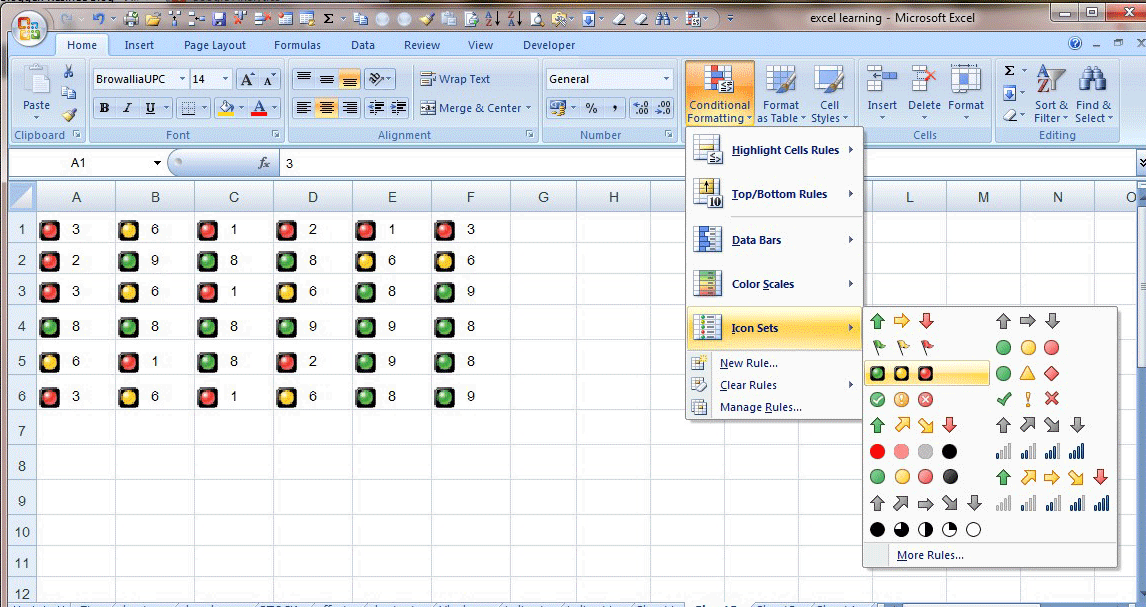
    E) Icon Sets มีลักษณะคล้ายกับ ตัวเลือกข้างต้นเพียงแต่เป็นรูป Icon ต่างๆ

    Icon Sets in Formatting Style


    • ถัดไปคือ New Ruleใช้เพื่อให้เราตั้งเงื่อนไขเอง ซึ่งเงื่อนไขที่ใช้อาจเป็นค่าคงที่หรือฟังก์ชันก็ได้
    • Clear Rules เป็นการยกเลิกรูปแบบของ Conditional Formatting ทั้งหมด
    • Manage Rules มีไว้เพื่อจัดการกับ Condition ทั้งหมด ทั้งใหม่และเก่า เช่น แก้ไข เพิ่ม หรือ ลบ

    Video แสดงวิธีใช้ Conditional Formatting ด้วย New Rule ที่กำหนด Rule Type ด้วย Format only cells that contain หรือใช้ค่าในเซลล์เป็นตัวกำหนด


  2. Format as Table - เป็นการจัดรูปแบบ Table อัตโนมัติ คลุมพื้นที่เซลล์แล้วเลือก Format ที่ต้องการ เราสามารถเพิ่มลูกเล่นได้หลายรูปแบบ และสามารถปรับใช้กับ Pivot Table

    Format as Table

    หรือ เพิ่ม Format ใหม่ได้ ซึ่งสามารถทำได้ 2 วิธี
    • เพิ่มรูปแบบ Table ด้วย New Table Style
    • เพิ่มรูปแบบเพื่อใช้กับ PivotTable Style

  3. Cell Styles - จัดรูปแบบเซลล์อัตโนมัติ ใช้งานง่ายมาก เพียงแค่เลือกคลุมพื้นที่เซลล์ที่ต้องการแล้วเลือกรูปแบบที่ Microsoft Excel ให้มา

    Cell Styles

    หรือ เพิ่มแบบใหม่ซึ่งทำได้ 2 วิธี
    • เพิ่มแบบใหม่ๆ ที่ไม่มีในลิสต์ด้วยเมนู New Cell Style
    • ใช้รูปแบบจาก Workbook อื่นๆ ด้วย Merge Styles (ต้องเปิดไฟล์ที่จะใช้ merge ไว้ด้วย)

Video แสดงการใช้ Cell Styles กับ Format as Table

วันเสาร์ที่ 13 ตุลาคม พ.ศ. 2555

การใช้ Data Validation ทำ 2 Drop down lists ด้วย INDIRECT

ลักษณะการทำงานของ INDIRECT มันคล้ายกับการแข่งแรลลี่ หาอาร์ซีที่ซ่อนอยู่ตามจุด เพื่อแกะรอยเดินทางต่อ มันคล้าย INDIRECT ซ้อน INDIRECT ซ้อนกันจนถึงจุดฟินิช


ฟังก์ชัน INDIRECT ทำหน้าที่ส่งกลับค่าอ้างอิงที่อยู่ในเซลล์ ด้วยการระบุตำแหน่งของเซลล์ (Column Letter,Row Number)

และยังสามารถอ้างอิงไปยังภายนอก หรือสมุดงานอื่นได้ ทำให้ปรับใช้ได้กับฟังก์ชันอื่นๆ ได้อีกหลายฟังก์ชัน

เช่น ใช้ร่วมกับ Data Validation ในการสร้าง Drop down lists 2 คอลัมน์

ไวยากรณ์และความหมาย

=INDIRECT(ref_text, a1)

  • ref_text คือเซลล์อ้างอิง ซึ่งถ้าการอ้างอิงไม่ใช่เซลล์ที่ถูกต้อง ฟังก์ชัน INDIRECT จะส่งกลับค่าความผิดพลาด #REF! และ หากมีการอ้างอิงไปยังสมุดงานอื่น(การอ้างอิงภายนอก) สมุดงานที่เชื่อมโยงกันต้องเปิดอยู่ ไม่เช่นนั้นฟังก์ชันก็จะส่งค่าความผิดพลาดเช่นกัน

    1. ถ้า a1 เป็น TRUE หรือถูกละเว้น ref_text จะถูกแปลว่าเป็นการอ้างอิงลักษณะ A1
    2. ถ้า a1 เป็น FALSE แล้ว ref_text จะถูกแปลว่าเป็นการอ้างอิงลักษณะ R1C1

  • ข้อจำกัดของ INDIRECT
    1. เซลล์ที่เป็น ref_text สูตรจะไม่อ้างอิงที่เซลล์เดิมถ้ามีการ ตัด(cut), ลบ(Delete) หรือแทรกแถว หรือคอลัมน์ (Insert) ซึ่งทำให้เซลล์เปลี่ยนตำแหน่ง
    2. ถ้าต้องการอ้างอิงที่เซลล์เดิม ตลอดไปไม่ว่าแถวที่อยู่บนเซลล์จะถูกลบหรือเซลล์นั้นจะถูกย้ายไป ให้ใช้ " " เพิ่มในตัวสูตร (=INDIRECT("ref_text"))
    3. สมมุติในเซลล์ A9 เป็นค่าว่าง และเมื่อแทนค่า =INDIRECT("A9") สูตรจะคืนค่า 0 แทน #REF!

ตาราง1 คอลัมท์ A2-C6 เป็นโจทย์ และ D1-F7 จะแสดงฟังก์ชันเพื่อแสดงคุณสมบัติพื้นฐานของ INDIRECT
RowColumn
ABCx DEF
1DataADataBDataCข้อ แสดงการใช้ Functionผลลัพท์
2B4200B31=INDIRECT(A2) A2
3C41.82992 =INDIRECT(B2)#REF!
4C3A27003=INDIRECT(A3)700
523000A44=INDIRECT(C5)C3
65 =INDIRECT(INDIRECT(C5))99
7 6 =INDIRECT("B"&ROWS(A2:C5)+1)3000
อธิบายการใช้ฟังก์ชัน INDIRECT ของตางรางข้างบน( Column F2-F7)
Column
ข้อ ผลลัพท์ คำอธิบายผลลัพท์การใช้ฟังก์ชัน INDIRECT
1A2 ในเซลล์ A2 มีตัวอักษร B4 อยู่, สูตรจะไปค้นหาค่าในเซลล์ B4 จึงได้คำตอบเท่ากับ A2
2 #REF B2 มีตัวเลข 200, สูตรไม่สามารถระบุตำแหน่งเซลล์อ้างอิงได้ ผลลัพท์เป็นค่าความผิดพลาด
3 700 A3 มีตัวอักษร C4, สูตรจะค้นหาค่าในเซลล์ C4 คำตอบคือ 700
4 C3 ที่เซลล์ C5 มีตัวอักษร A4 อยู่ สูตรจะคืนค่าในเซลล์ A4 ซึ่งคำตอบคือ C3
5 99 ซ้อน INDIRECT อีกชั้นจากข้อ 4, เท่ากับ INDIRECT(A4) สูตรคืนค่าในเซลล์ C3 คำตอบที่ได้คือ 99
6 3000 ใช้ "&" เพื่อล็อคตัว B เชื่อมกับฟังก์ชัน Rows(A2:C5) เท่ากับ 4 คำตอบที่ได้เท่ากับ "B"& 4+1 หรือ B5 นั่นเอง


ภาพด้านข้างแสดงการค้นหา
ค่าในเซลล์สไตล์ INDIRECT

Using Indirect  to find reference text in Excel

ต่อไปจะเป็นการปรับใช้ INDIRECT ใน Drop down list ที่สร้างจาก Data Validation

ข้อมูลที่จะใช้ในตัวอย่างถัดไปเป็น บางส่วนของชื่อบริษัทหลักทรัพย์ในกลุ่มอุตสาหกรรม โดยแยกประเภทธุรกิจเป็นกลุ่มหลัก 6 กลุ่ม และในแต่ละกลุ่มจะมีบริษัทในธุรกิจไม่เท่ากัน

เราจะสร้าง 2 Drop down lists ร่วมกับฟังก์ชัน INDIRECT  กำหนดเงื่อนไขการบันทึก คือ ก่อนการเลือกชื่อของกลุ่มย่อย (บริษัท) ต้องเลือกชื่อกลุ่มหลัก (ประเภทธุรกิจ) ก่อน  มาเริ่มกันเลยดีกว่า

การใช้ Indirect ทำ Drop down lists 2 คอลัมน์

  1. เปิดไฟล์งานไปที่ชีท indirect ซึ่งเป็นที่เก็บข้อมูลรายชื่อบริษัทในธุรกิจอุตสาหกรรม
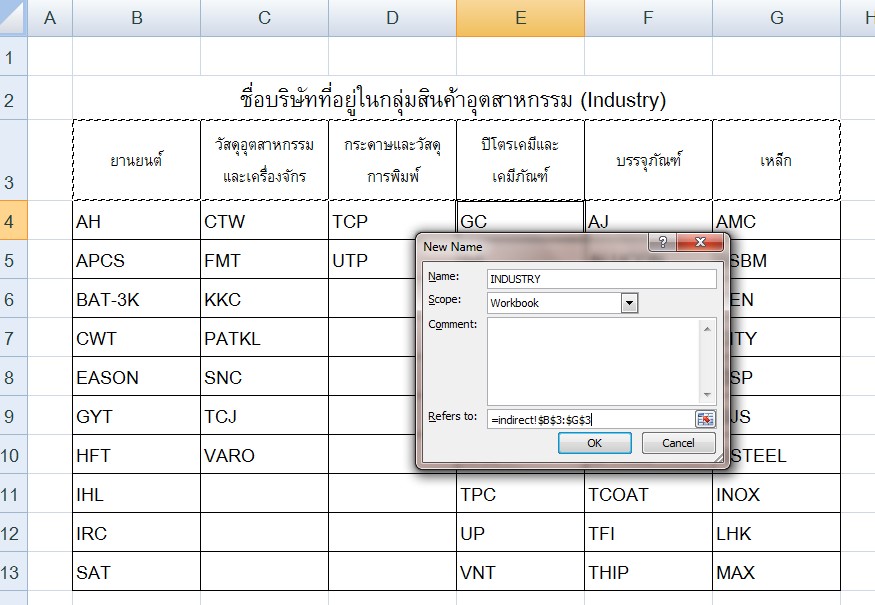
  2. ไปที่ Formula > Name Manger คลิก New เพื่อกำหนดชื่อให้กับพื้นที่เซลล์
  3. ที่ Name: พิมพ์ว่า INDUSTRY และส่วนของ Refer to : ใช้เม้าส์คลุมพื้นที่ช่วงเซลล์ B2:G2 คลิก ok (ชุดนี้คือประเภทธุรกิจซึ่งจะเป็นข้อมูลหลัก)

  4. Define Name of Industry Business to create two drop down lists

  5. คลิก New เพื่อสร้างชื่อกลุ่มใหม่ (ชุดนี้จะเป็นรายชื่อบริษัทในแต่ละประเภทธุรกิจนั่นคือเป็นกลุ่มย่อย)
  6. ที่ Name: พิมพ์ว่า ยานยนต์ และส่วนของ Refer to : ใช้เม้าส์คลุมช่วงเซลล์ B4:B13 คลิก ok
  7. คลิก New เพื่อเพิ่มชื่อกลุ่มใหม่
  8. ที่ Name: พิมพ์ว่า วัสดุอุตสาหกรรมและเครื่องจักร และส่วนของ Refer to :ใช้เม้าส์คลุมช่วงเซลล์ C4:C10 คลิก ok
  9. ทำแบบเดียวกันกับ ช่วงเซลล์ D4:D5 (กระดาษและวัสดุการพิมพ์), ช่วงเซลล์ E4:E13 (ปิโตรเคมีและเคมีภัณฑ์), ช่วงเซลล์ F4:F13 (บรรจุภัณฑ์), ช่วงเซลล์ G4:G13 (เหล็ก)

  10. Setting Name Manager to create 2 drop down lists
  11. เมื่อเสร็จจากชีท Indirect ให้คลิกแทปชีท Indirect1 ซึ่งเป็นชีทที่เราใช้บันทึกข้อโดยดึงข้อมูลหลักจาก Indirect

  12. สร้าง Drop down list ที่เซลล์ B3 (ใต้ประเภทธุรกิจ) แล้วคลิกที่ Data > Validation
    • หัวข้อ Allow:   เลือกเป็น List
    • หัวข้อ Source:  พิมพ์ =Industry
    • แล้ว copy สูตรลงเซลล์ที่จะใช้งาน


  13. สร้าง drop down list ที่เซลล์ C3 (ใต้บริษัท)แล้วคลิกที่ Data > Validation
    • หัวข้อ Allow:  เลือกเป็น List
    • หัวข้อ Source: พิมพ์ =INDIRECT(B3)
    • แล้ว copy สูตรลงเซลล์ที่จะใช้งาน

  14. ตอนที่สร้าง Drop down list ในข้อ 11.  Excel  เมื่อคลิก ok จะแสดงกล่องเตือน error ขึ้้นมา สาเหตุเพราะว่า ข้อมูลหลักยังเป็นค่าว่าง ให้คลิก Yes

วันพฤหัสบดีที่ 11 ตุลาคม พ.ศ. 2555

การใช้ฟังก์ชัน IFERROR กับ VLOOKUP

การพัฒนาฟีเจอร์ต่างๆ ของ MS Office ทำให้เกิดฟังก์ชันใหม่ๆ ที่ใช้งานง่ายขึ้นและสามารถใช้ตรวจสอบความถูกต้องได้ดีขึ้น
โดยที่เวอร์ชั่นเก่าจะต้องใช้หลายฟังก์ชันซ้อนกัน และฟังก์ชัน IFERROR ก็เป็นหนึ่งฟังก์ชันที่พูดถึง

IFERROR ทำหน้าที่คล้าย IF เพียงแต่เพิ่มศักยภาพการจัดการกับข้อมูลได้กว้างขึ้นและตรวจสอบความถูกต้องไปพร้อมๆ กัน
ไวยากรณ์และความหมาย

IFERROR(value,value_if_error)

  • value คืออาร์กิวเมนต์ที่ใช้ตรวจสอบเพื่อหาข้อผิดพลาด
  • value_if_error คือค่าที่จะส่งกลับถ้า value ได้ผลลัพท์เป็นค่าความผิดพลาด(Error_val) และชนิดของค่าความผิดพลาดที่จะทำให้ฟังก์ชันส่งคืนค่า value_if_error มีอยู่ 7 ชนิด
    1. #N/A
    2. #VALUE!
    3. #REF!
    4. #DIV/0!
    5. #NUM!
    6. #NAME?
    7. #NULL!


โจทย์ตัวอย่างทดสอบการใช้ IFERROR

RowColumn
2ABCDE
3ProductPriceDis. Dis.PriceFormula in Dis.Price
4Ice-Cream Maker C30
5,400
3%
5,238
=IFERROR(B4-(B4*C4),B4)
5Ice-Cream Maker C45
9,100
5%
8,645
=IFERROR(B5-(B5*C5),B5)
6Ice-Cream Maker C50
17,900
7%
16,647
=IFERROR(B6-(B6*C6),B6)
7Mini Prep Processor
3,600
3,600
=IFERROR(B7-(B7*C7),B7)
8Soup Blender SB30
10,000
3%
9,700
=IFERROR(B8-(B8*C8),B8)
9Stick hand Blender 
3,000

3,000
=IFERROR(B9-(B9*C9),B9)
10Waffle Maker WF20
5,800
2%
5,684
=IFERROR(B10-(B10*C10),B10)

จากตัวอย่างกำหนดให้ Dis.Price เป็นราคาสุทธิที่หักส่วนลด (Dis.) ตามเปอร์เซนต์ที่กำหนดไว้โดยให้ Price เป็นราคาฐานที่่ใช้คำนวณส่วนลด และถ้าสินค้าชนิดใดไม่มีส่วนลด (Dis.) ให้ใช้ราคาปกติ (Price) ซึ่งจะแสดงสูตรที่ใช้ในคอลัมท์ Formula in Dis.Price

using IFERROR function
นอกจากนี้ถ้าเราใช้ IFFEROR ร่วมกับ Vlookup เพื่อให้สูตรคืนค่าผลลัพท์จากสองฐานข้อมูลได้ในเวลาเดียวกัน ซึ่งจะเป็นข้อมูลจาก Worksheet เดียวกัน หรือ ต่าง Worksheet ก็ได้

ตัวอย่างถัดไปเป็นการทดสอบ IFERROR ร่วมกับ VLOOKUP
เราจะใช้ข้อมูลจากรูปเป็นฐานข้อมูล ซึ่งข้อมูลด้านซ้ายเป็นจำนวนสต็อคสินค้าของ LED TV และด้านขวาเป็นจำนวนสต็อคสินค้าของ Kitchenware
RowColumn
2ABC
3LED TVQTY
41LG
300
52SAMSUNG
250
63PANASONIC
120
74BRAVIA
90
85TOSHIBA
560
96SUNYO
50
10
11
12

E FG
KICHENWAREQTY
1OTTO
1,110
2IMARFLEX
500
3HOUSE WORTH
459
4MISAWA
50
5VICTOR
89
6SHARP
300
7PHILIPS
70
8DEBRANDT
79
9CUISINART
250

เราจะใช้การค้นหาจำนวนสต็อคของสินค้า 2 หมวดนี้ โดยใช้ฟังก์ชัน IFERROR ที่ โดยใช้เซลล์ A13 เป็นตัวกำหนดเงื่อนไข ให้หาจำนวนสินค้าในสต็อคแบรนด์ Cuisinart ว่ามีจำนวนกี่หน่วย ซึ่งผลลัพท์เท่ากับ 250 ที่เซลล์ B13 และ C13 เป็นรูปแบบฟังก์ชัน IFERROR ที่ใช้ใน B13
และ ที่ เซลล์ A14 เป็นการทดสอบสูตรแบบเดียวกันเพียงแต่เปลี่ยนเป็น แบรนด์ LG ได้คำตอบ 300 หน่วย (B14), แสดงสูตรที่ (C14)

RowColumn
11ABC
12BrandQty.Formula in Qty. (Column B)
13CUISINART
250
=IFERROR(VLOOKUP(A13,B4:C9,2,FALSE),(VLOOKUP(A13,F4:G12,2,FALSE)))
14 LG300=IFERROR(VLOOKUP(A14,B4:C9,2,FALSE),(VLOOKUP(A13,F4:G12,2,FALSE)))