Search

แสดงบทความที่มีป้ายกำกับ Shortcut in Excel แสดงบทความทั้งหมด

วันพฤหัสบดีที่ 4 เมษายน พ.ศ. 2556

การแปลงแถวเป็นคอลัมน์ Excel ด้วยฟังก์ชัน TRANSPOSE

ฟังก์ชัน TRANSPOSE


คือคำสั่งให้ส่งกลับช่วงของเซลล์จากแนวตั้งเป็นแนวนอน หรือ จาก แนวนอนเป็นแนวตั้ง และการใช้ฟังก์ชัน TRANSPOSE นั้นต้องป้อนเป็นสูตรอาเรย์(Array)
หมายถึงต้องปิดสูตรด้วย
CTRL+SHIFT+ENTER
เช่น ช่วง A1 ถึง B10 ใน formula bar จะแสดงเป็น {=TRANSPOSE(A1:B10)}
และสิ่งสำคัญคือ จำนวนแถวกับคอลัมน์ ของตารางใหม่ ต้องเท่ากับตารางแรกเสมอ

ไวยากรณ์

=TRANSPOSE (array)


array หรือช่วงของเซลล์ บนแผ่นงาน(worksheet) ที่ต้องการสลับเปลี่ยนแถว (row)กับคอลัมน์ (column)


วิธีใช้ฟังก์ชัน TRANSPOSE

  1. เปิด Ms Excel ในตัวอย่างนี้ต้องการทำ TRANSPOSE จาก Data sheet ไปยัง Output sheet

    Data sheet show how to use TRANSPOSE function in Excel

  2. คลุมพื้นที่ทั้งหมดของตารางในชีท Data (คือช่วง A2 ถึง H10)

  3. คัดลอก หรือกด CTRL+C แล้วไปที่ชีท Output ในตัวอย่างนี้วาง cursor ที่ A2

  4. ใช้ shortcut ALT+E+S

    เพื่อเรียกกล่องโต้ตอบ Paste Special

    เลือกวางเฉพาะ Format กับ Transpose

    กดคีย์ลัดT+E และ okจะเห็นเพียง

    สีของกรอบตารางเดิมถูกคัดลอกมา
  5. Using Paste Special Formats and transpose to set range of new table

  6. พิมพ์ =TRANSPOSE(Data!A2:H10) แล้วปิดสูตรด้วย CTRL+SHIFT+ENTER หรือทำให้ง่ายขึ้นก็คือ เมื่อพิมพ์ถึงเครื่องหมายวงเล็บเปิด "(" แล้วคลิกที่ไปที่แทปชีท Data แล้วคลิกเลือกพื้นที่ช่วง A2 ถึง H10 จากนั้นกดคีย์ CTRL+SHIFT+ENTER ปิดสูตรได้เหมือนกัน
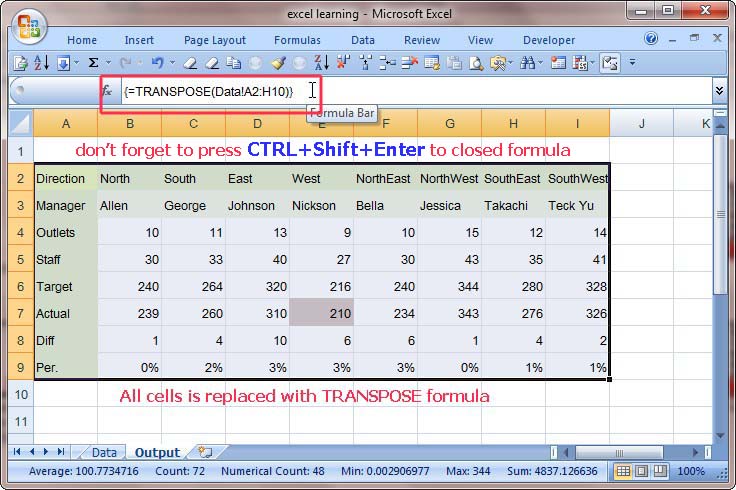
    Result of using Excel's Transpose function on Output sheet
ข้อสังเกตุการใช้ฟังก์ชัน TRANSPOSE
  1. ตารางใหม่ที่แทนค่าด้วยฟังก์ชัน TRANSPOSE จะคืนค่าตามการเปลี่ยนแปลง ของตารางแรกเสมอ มีลิงก์กับตารางแรก

  2. เมื่อ TRANSPOSE ทำหน้าที่สลับเปลี่ยนแถวกับคอลัมท์ สิ่งทึ่ต้องคำนึงถึงก่อนสิ่งอื่น นั่นคือ ขนาดของพื้นที่เซลล์ที่ใช้ฟังก์ชัน ต้องผกผันตามตารางแรกด้วย เช่น ตารางแรกมี 4 แถว 5 คอลัมท์ พื้นที่ที่ต้องใช้สำหรับวางฟังก์ชัน TRANSPOSE ก็ควรมี 5 แถว กับ 4 คอลัมท์

  3. และการที่คัดลอกแล้ววางเฉพาะรูปแบบและเลือกสลับแถวกับคอลัมท์ ลงบนพื้นที่เซลล์ใหม่ ก็เพื่อหาระยะเซลล์ที่ต้องใช้ ซึ่งทำให้ง่ายและเร็วกว่า โดยเฉพาะถ้าขนาดของตารางต้นฉบับ มีขนาดใหญ่ หลายสิบแถวและหลายสิบคอลัมท์

  4. ใช้คีย์ลัด ALT+E+S เพื่อเรียกกล่องโต้ตอบ Paste Special จากนั้นเลือกกดคีย์ T+E และok (คีย์ลัดการวางเฉพาะรูปแบบ+สลับแถวกับคอลัมท์ ของ Microsoft Excel 2003 ซึ่งยังคงใช้ได้ใน 2007 )

  5. คีย์ลัดเรียกคำสั่ง Paste Special ของ 2007 ก็มีแต่จะยาวกว่า 2003 คือ ALT+H+V+S จากนั้นก็กด T+E+ok

  6. การจะใช้คีย์ลัด ALT+E+S หรือ ALT+H+V+S เพื่อเรียกคำสั่งวางแบบพิเศษ (Paste Special) นั้นต้องมีการเลือก การคัดลอก หรือ CTRL+C ก่อนเสมอ
วีดีโอแสดงการใช้ฟังก์ชัน TRANSPOSE เพื่อความเข้าใจมากขึ้น

วันพฤหัสบดีที่ 7 กุมภาพันธ์ พ.ศ. 2556

ทำให้ Excel เร็วขึ้นด้วย Quick access toolbar

Customize Quick Access Tool Bar ใช้ Excel ได้เร็วขึ้น จากเครื่องมือด่วนบนทูลบาร์

Quick Access Tool Bar หรือแถบเครื่องมือด่วน ในหน้า Excel's Worksheet นั้นจะแสดงอยู่ ด้านล่างหรือด้านบน ของเมนูแทป

และด้วยฟีเจอร์นี้ของ Excel ช่วยให้เราสามารถเลือกคำสั่งที่ใช้บ่อยๆ มารวมกันไว้ใน Quick Access Tool Bar หรือแถบเครื่องมือด่วน เพื่อให้ใช้งานได้เร็วขึ้นและง่ายขึ้น ลดขั้นตอนการเรียกคำสั่งที่ซับซ้อนให้เหลือเพียงแค่คลิกเดียว

แทบจะเรียกได้ว่าเป็นแถบเครื่องมือของฉัน เพราะตำแหน่งต่างๆ จะเป็นไปตามที่เรากำหนด และเปลี่ยนแปลงได้ตลอดเวลาที่ต้องการ

Excel's menu tap and Quick access toolbar

นอกจากนี้แล้วยังสามารถใช้คำสั่งผ่านคีย์ลัดสำหรับแถบเครื่องมือด่วนบนทูลบาร์เหล่านี้ได้เช่นกัน แต่เพราะแถบเครื่องมือด่วนนี้มีความเป็นเอกสิทธิ์ของใครของมันจริงๆ
การใช้คีย์ลัดสำหรับ แถบเครื่องมือด่วน (Quick Access Tool Bar) ก็จะเปลี่ยนแปลงไปตามตำแหน่งที่เราวางคำสั่งนั้นไว้ซึ่งถ้าหากจะใช้ตามมาตรฐาน Shortcut ของ Excel ก็ใช้ได้หรือ จะใช้เรียกผ่านแถบเครื่องมือด่วนก็ได้เช่นกัน
Press Alt - to use Quick access toolbar code
press  alt+08 to show sum function
คำสั่ง "ตัวอย่างก่อนพิมพ์" หรือ Print Preview ใช้
หากจะใช้ Ctrl+F2 ก็ได้เหมือนกัน
Alt
1
คำสั่ง "Auto Sum" ซึ่งอยู่ลำดับที่ 11 ตำแหน่งที่ 08 ใช้
Alt
08
คำสั่ง "Erase border" ลำดับที่ 22 เป็น 0d (ตัวพิมพ์ใหญ่เล็กไม่มีผล)
Alt
0D

การปรับแต่งแถบเครื่องมือทูลบาร์

  1. ให้คลิกเม้าส์ขวาที่เมนูแทป
  2. เลือก Customize Quick Access Toolbar
  3. จะเข้าสู่หน้า Excel Options

  1. เลือก Customize ซึ่งอยู่ในแถบด้านซ้ายสุด
  2. ใต้ Choose Commands from: สามารถเลือกคำสั่งจากกลุ่มต่างๆนอกจาก Popular Commands ได้ เช่น Home tab, All Commands
  3. เมื่อเลือกคำสั่งที่ต้องการได้แล้วให้กดปุ่ม Add เพื่อเพิ่มรายการคำสั่งลงในลิสต์ Customize Quick Access Toolbar ด้านขวา
  4. และใต้หัวข้อ Customize Quick Access Toolbar ก็สามารถกำหนดให้ใช้แถบเครื่องมือกับไฟล์งาน Excel ทั้งหมด หรือเฉพาะไฟล์งานปัจจุบัน
  5. ถ้าต้องการเปลี่ยนแปลงคำสั่งใน Customize Quick Access Toolbar
    • ปุ่ม Remove ใช้ลบคำสั่งที่ไม่ต้องการออก
    • ปุ่ม Move up กับ Move down ใช้เลื่อนคำสั่งให้อยู่ในตำแหน่งที่ต้องการ
  6. จากนั้น ok
Details of Quick Access toolbar

เมื่อกำหนด Quick Access Toolbar เสร็จแล้วก็สามารถแก้ไขคำสั่งเพิ่มเติมได้
  1. เพิ่มคำสั่งพื้นฐาน หรือ เอาบางรายการออกได้ เช่นคำสั่ง New, Open ฯลฯ
  2. กำหนด Show Above the Ribbon จะแสดง Quick Access Toolbar บนเมนูแทป (จากรูปได้เลือกให้แสดงใต้เมนูแทปไว้)
  3. More Commands เป็นตัวเลือกเพื่อเข้าไปแก้ไข/เพิ่ม/ลดคำสั่งอื่นๆ ในหน้า Excel Options

วันพุธที่ 19 ธันวาคม พ.ศ. 2555

Shortcuts ที่น่าใช้ใน Excel


ใน Excel มี shortcut หรือ คีย์ลัดให้เรียกใช้มากและค่อนข้างครอบคลุมการใช้งานแบบไม่ใช้เม้าส์ แต่ส่วนใหญ่แล้วเราก็มักติดเม้าส์กันเป็นส่วนใหญ่ เพราะสามารถเรียกดูคำสั่งบนเมนูก่อนได้

แต่คีย์ลัดก็คือคีย์ลัด ทำให้งานเร็วขึ้น และลดขั้นตอนการเรียกคำสั่งใช้งานได้เยอะเลย

โดยส่วนตัวชอบใช้ Shortcut ชุดหนึ่งเป็นชุดที่ใช้ได้บ่อยๆ และเป็นชุดที่ต้องพันกับไฟล์งานอยู่แทบทุกไฟล์

คีย์ลัด Shortcut สำหรับไฟล์งาน

Shortcut
การแสดงผลคีย์ลัด(Shortcut)เทียบกับเมนูหลัก
Ctrl
O
เปิดไฟล์งานอื่น, File > Open
Ctrl
N
เปิดสมุดงานใหม่, File > New
Ctrl
S
บันทึกไฟล์งานปัจจุบัน, File > Save
F12
บันทึกไฟล์งานเป็น, File > Save as
Ctrl
F2
ตัวอย่างก่อนพิมพ์, File > Print>Print Preview
Ctrl
F4
ปิดไฟล์งานปัจจุบัน, File > Close
Alt
F4
ปิดไฟล์งานเหมือน Ctrl+F4
Ctrl
W
ปิดไฟล์งานเหมือน Ctrl+F4

keyboard

คีย์ลัด Shortcut สำหรับแผ่นงาน

Shortcut
ผลของคำสั่งคีย์ลัด (Shortcut)
Ctrl
C
คัดลอก(Copy) เมื่อ Enter ที่เซลล์ใดๆ จะเป็นการวางค่า (paste)ที่คัดลอกมา
Ctrl
X
ตัด(Cut) เมื่อ Enter ที่เซลล์ใดๆ จะเป็นการวางค่า (paste) ที่ตัดมา
Ctrl
V
การวาง สามารถวางได้มากกว่า 1ครั้ง (Paste, Multiple Paste)
Ctrl
F
ค้นหา Find ค้นหาค่าในเซลล์ของ Worksheet ปัจจุบัน
Ctrl
H
ค้นหาและแทนที่ Find&Replace ค้นหาค่าใดๆในเซลล์และแทนทีค่าใหม่
Ctrl
A
เลือกพื้นที่เซลล์ปัจจุบันทั้งหมด Select all กด ครั้งที่สองจะเลือกทั้งแผ่นงาน
Ctrl
Shift
* 8
เหมือน Ctrl+A แต่ต้องกด Ctrl, Shift, * พร้อมกัน
Ctrl
Shift
Spacebar
เหมือน Ctrl+A
Ctrl
Shift
End
เลือกเซลล์ปัจจุบันถึงขอบเขตเซลล์ที่ใช้งานอยู่
F8
ล็อกเซลล์หรือพื้นที่เซลล์
Ctrl
ลูกศร
ไปขอบเขตข้อมูลก่อนเซล์ว่าง ใช้รวมกับ F8 จะคล้าย Ctrl+Shift+End
F9
สั่งคำนวณแผ่นงาน ใช้เมื่อกำหนดให้การคำนวณเป็น manual
Ctrl
Home
ไปจุดเริ่มต้นของแผ่นงานหรืออาจจะไปที่ A1
Ctrl
End
ไปมุมล่างขวาสุดของแผ่นงาน Worksheet
Ctrl
Y
ทำซ้ำคำสั่งสุดท้าย Redo
Ctrl
Z
ยกเลิกคำสั่งสุดท้าย, เลิกทำหรือย้อนกลับ Undo
Ctrl
! 1
แสดงกล่องโต้ตอบ การจัดรูปแบบเซลล์ Format cell