Search

แสดงบทความที่มีป้ายกำกับ Lookup and Reference แสดงบทความทั้งหมด

วันอังคารที่ 6 สิงหาคม พ.ศ. 2556

ฟังก์ชัน Row และ Rows ใน Excel-Rows Function

ฟังก์ชัน ROW และ ROWS

ROW และ ROWS คืนค่าแถว หรือ Row ที่ถูกอ้างอิง

โดยทั่วไปมักใช้ 2 ฟังก์ชันนี้ รวมกับฟังก์ชันอื่น เพื่อหาจำนวนแถว หรือระบุแถวที่ต้องการคำนวณ

ไวยากรณ์

ROW([reference])

ROWS(array)

  • reference : ค่าอ้างอิงเพื่อให้ฟังก์ชันคืนค่า
  • array: อาร์เรย์ ช่วงเซลล์ ที่ต้องการนับจำนวนแถว
การแสดงผลของ ROW และ ROWS
A B C
1 สูตร ผลลัพท์ หมายเหตุ
2 =ROW() 2 ฟังก์ชันคืนค่าแถวที่วางสูตร คือ (A2) แถว 2
3 =ROW(D9) 9 ฟังก์ชันคืนค่า 9 ถ้าเป็น ROW(AB9) ก็จะได้ 9 เหมือนกัน
4 =ROW(D2:J6) 2 ฟังก์ชันคืนค่า 2 คือแถวอ้างอิงแถวแรก (D2)
5 {=ROW(D2:F6)} 2

ฟังก์ชันคืนค่า ให้ 5 แถวพร้อมกัน ตั้งแต่ 2-6

วิธีคือ

เมื่อพิมพ์=ROW(D2:F6) แล้ว ให้เลือกเซลล์เดิม แล้วกด F2 จากนั้นให้กดแป้น CTRL+SHIFT+ENTER

6 3
7 4
8 5
9 6
10
11 =ROWS(D1:F5) 5 ฟังก์ชัน ROWS คืนค่า 5 คือแถว 1 ถึงแถว 5
12 =ROWS({3,5,1;7,9,4;2,3,5}) 3 ใน array มีข้อมูลอยู่ 3 ชุด คั่นด้วย ;(เซมิโคลอน)

วันพฤหัสบดีที่ 4 เมษายน พ.ศ. 2556

การแปลงแถวเป็นคอลัมน์ Excel ด้วยฟังก์ชัน TRANSPOSE

ฟังก์ชัน TRANSPOSE


คือคำสั่งให้ส่งกลับช่วงของเซลล์จากแนวตั้งเป็นแนวนอน หรือ จาก แนวนอนเป็นแนวตั้ง และการใช้ฟังก์ชัน TRANSPOSE นั้นต้องป้อนเป็นสูตรอาเรย์(Array)
หมายถึงต้องปิดสูตรด้วย
CTRL+SHIFT+ENTER
เช่น ช่วง A1 ถึง B10 ใน formula bar จะแสดงเป็น {=TRANSPOSE(A1:B10)}
และสิ่งสำคัญคือ จำนวนแถวกับคอลัมน์ ของตารางใหม่ ต้องเท่ากับตารางแรกเสมอ

ไวยากรณ์

=TRANSPOSE (array)


array หรือช่วงของเซลล์ บนแผ่นงาน(worksheet) ที่ต้องการสลับเปลี่ยนแถว (row)กับคอลัมน์ (column)


วิธีใช้ฟังก์ชัน TRANSPOSE

  1. เปิด Ms Excel ในตัวอย่างนี้ต้องการทำ TRANSPOSE จาก Data sheet ไปยัง Output sheet

    Data sheet show how to use TRANSPOSE function in Excel

  2. คลุมพื้นที่ทั้งหมดของตารางในชีท Data (คือช่วง A2 ถึง H10)

  3. คัดลอก หรือกด CTRL+C แล้วไปที่ชีท Output ในตัวอย่างนี้วาง cursor ที่ A2

  4. ใช้ shortcut ALT+E+S

    เพื่อเรียกกล่องโต้ตอบ Paste Special

    เลือกวางเฉพาะ Format กับ Transpose

    กดคีย์ลัดT+E และ okจะเห็นเพียง

    สีของกรอบตารางเดิมถูกคัดลอกมา
  5. Using Paste Special Formats and transpose to set range of new table

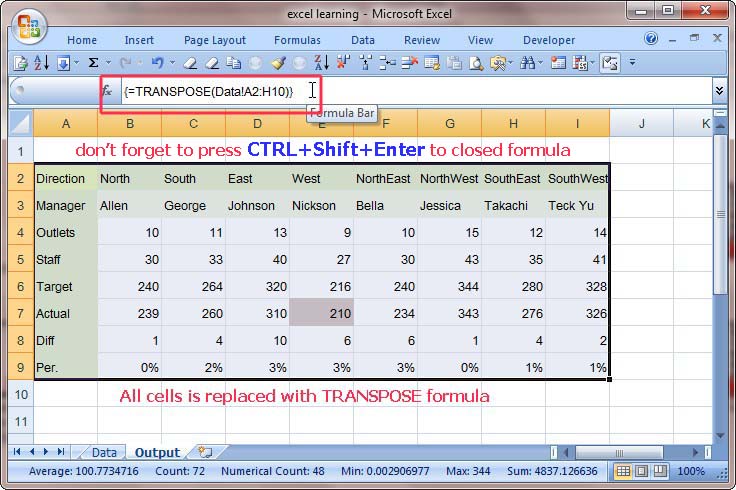
  6. พิมพ์ =TRANSPOSE(Data!A2:H10) แล้วปิดสูตรด้วย CTRL+SHIFT+ENTER หรือทำให้ง่ายขึ้นก็คือ เมื่อพิมพ์ถึงเครื่องหมายวงเล็บเปิด "(" แล้วคลิกที่ไปที่แทปชีท Data แล้วคลิกเลือกพื้นที่ช่วง A2 ถึง H10 จากนั้นกดคีย์ CTRL+SHIFT+ENTER ปิดสูตรได้เหมือนกัน

    Result of using Excel's Transpose function on Output sheet
ข้อสังเกตุการใช้ฟังก์ชัน TRANSPOSE
  1. ตารางใหม่ที่แทนค่าด้วยฟังก์ชัน TRANSPOSE จะคืนค่าตามการเปลี่ยนแปลง ของตารางแรกเสมอ มีลิงก์กับตารางแรก

  2. เมื่อ TRANSPOSE ทำหน้าที่สลับเปลี่ยนแถวกับคอลัมท์ สิ่งทึ่ต้องคำนึงถึงก่อนสิ่งอื่น นั่นคือ ขนาดของพื้นที่เซลล์ที่ใช้ฟังก์ชัน ต้องผกผันตามตารางแรกด้วย เช่น ตารางแรกมี 4 แถว 5 คอลัมท์ พื้นที่ที่ต้องใช้สำหรับวางฟังก์ชัน TRANSPOSE ก็ควรมี 5 แถว กับ 4 คอลัมท์

  3. และการที่คัดลอกแล้ววางเฉพาะรูปแบบและเลือกสลับแถวกับคอลัมท์ ลงบนพื้นที่เซลล์ใหม่ ก็เพื่อหาระยะเซลล์ที่ต้องใช้ ซึ่งทำให้ง่ายและเร็วกว่า โดยเฉพาะถ้าขนาดของตารางต้นฉบับ มีขนาดใหญ่ หลายสิบแถวและหลายสิบคอลัมท์

  4. ใช้คีย์ลัด ALT+E+S เพื่อเรียกกล่องโต้ตอบ Paste Special จากนั้นเลือกกดคีย์ T+E และok (คีย์ลัดการวางเฉพาะรูปแบบ+สลับแถวกับคอลัมท์ ของ Microsoft Excel 2003 ซึ่งยังคงใช้ได้ใน 2007 )

  5. คีย์ลัดเรียกคำสั่ง Paste Special ของ 2007 ก็มีแต่จะยาวกว่า 2003 คือ ALT+H+V+S จากนั้นก็กด T+E+ok

  6. การจะใช้คีย์ลัด ALT+E+S หรือ ALT+H+V+S เพื่อเรียกคำสั่งวางแบบพิเศษ (Paste Special) นั้นต้องมีการเลือก การคัดลอก หรือ CTRL+C ก่อนเสมอ
วีดีโอแสดงการใช้ฟังก์ชัน TRANSPOSE เพื่อความเข้าใจมากขึ้น

วันพฤหัสบดีที่ 15 พฤศจิกายน พ.ศ. 2555

การใช้ Hlookup หลายเงื่อนไขแทนฟังก์ชัน IF

Hlookup ทำงานกับหลายๆเงื่อนไข


การทำงานของ Hlookup กับ Vlookup เหมือนกัน แทบทุกอย่างแตกต่างที่วิธีใช้งานที่ค้นหาข้อมูล

Hlookup คือค้นหาแบบแนวนอน (Horizontal)

กับ Vlookup เป็นการค้นหาจากแนวตั้งหรือคอลัมท์ (Vertical) ซึ่งทั้งสองฟังก์ชันต่างก็เลือกคำตอบได้ 2 แบบ คือคำตอบที่ตรงกันพอดี (exact) และ คำตอบโดยประมาณ (omitted)
ข้อแตกต่างของ Hlookup กับ Vlookupหลักๆ ในฟังก์ชัน คือ row กับ column

  • HLOOKUP(lookup_value,table_array,row_index_num,range_lookup)

  • VLOOKUP(lookup_value,table_array,col_index_num,range_lookup)

Target Sales Table for using Hlookup

ตัวกำหนดให้ฟังก์ชัน Hlookup หรือ Vlookup คืนค่าผลลัพท์คือ Range_lookup ซึ่งแบ่งออกตามนี้
  • ถ้า range_lookup เป็น TRUE หรือไม่ใส่ค่าอะไรไว้ ฟังก์ชัน Hlookup จะคืนค่าที่ตรงกัน หรือถ้าไม่พบก็จะคืนค่าถัดไปที่มากที่สุด แต่น้อยกว่า Lookup_value
  • ถ้า range_lookup เป็น False, ฟังก์ชัน Hlookup จะคืนค่าที่ตรงกันเท่านั้น

RowColumn(ตารางที่ 1)
ABCD E F G
1 เป้าขั้นบันได1
7
31
101
301
501
2
อัตราค่าคอม.
4.0%4.5%5.0%6.0%7.0%8.5%

ตารางที่ 1- เป็นอัตราเป้าขายแบบก้าวหน้าหรือแบบขั้นบันได เพื่อจะใช้ฟังก์ชั่น Hlookup ทดสอบจึงจัดไว้เป็นตารางแนวนอน รายละเอียดต่างๆ มีดังนี้
  • B1 ถึง G1 เป็นเป้าขายอัตราก้าวหน้า (ตย. Rate เริ่มตั้งแต่ 1 หน่วยและสูงสุด 6 หน่วย, Rate 2 เริ่มตั้งแต่ 7 หน่วย และ ถัดไปเริ่มต้นที่ 31 หน่วย เป็นต้น)
  • B2 ถึง G2 เป็นอัตราค่าคอมมิชชั่น (ตย. ยอดขายที่ 20 จะได้ 4.5% เพราะอยู่ในช่วง 7-30)
  • ดังนั้น table_array คือ B1:G2 และหา Com.Rate ของ Saleman โดยคิดจากยอดขาย

  • ตารางที่ 2- Column C เป็นผลลัพท์ของการใช้ฟังก์ชั่น Hlookup แบบหลายเงื่อนไข
  • Column D แสดงการใช้ฟังก์ชั่น Hlookup คอลัมท์ D
RowColumn(ตารางที่ 2) 
ABCD
4 SalesmanยอดขายCom.RateFormula
5 Adrian5119%=HLOOKUP($5,$B$1:$G$2,2)
6 Allan1206%=HLOOKUP($6,$B$1:$G$2,2)
7 Benny905%=HLOOKUP($7,$B$1:$G$2,2)
8 Calvin64%=HLOOKUP($8,$B$1:$G$2,2)
9 Tanaka2126%=HLOOKUP($9,$B$1:$G$2,2)
10 Tom385%=HLOOKUP($10,$B$1:$G$2,2)
11 Yuta3027%=HLOOKUP($11,$B$1:$G$2,2)

วันพุธที่ 14 พฤศจิกายน พ.ศ. 2555

การใช้ IF กับ INT หาเงินทอนแบบแยกแบงค์แยกเหรียญ

การใช้ฟังก์ชัน IF กับ INT คำนวณเงินทอนหรือแลกเงินด้วยจำนวนธนบัตรและเหรียญเท่าที่จำเป็น


เรื่องใกล้ตัวที่บางครั้งก็ลืม อย่างการทอนเงินลูกค้า ซึ่งปัญหาที่แคชเชียร์มักเจอกันบ่อยๆ คือ ทอนเงินเกิน,ทอนผิด เพราะวันๆ ก็จับแต่เงินคนอื่น แต่พอหายขึ้นมากลับกลายเป็นเงินของเราเองซะงั้น
จากตัวอย่างรูป Figure A เป็นการ
หาเงินทอนแยกแบงค์แยกเหรียญ ด้วยโจทย์ดังนี้
  • ยอดรับเงิน 2,000 (เซลล์ C2)
  • หักค่าสินค้า 1,067.50 (เซลล์ D2)
  • เหลือเงินที่ต้องทอนให้ลูกค้า 932.75 (เซลล์ E2)

Figure A-calculate give change at least coins and bills needed
Figure A
จุดประสงค์ของการคำนวณเงินทอนก็เพื่อใช้คัดแยกเหรียญและธนบัตรให้เหลือจำนวนที่น้อยที่สุดในการทอนเงินแต่ละครั้ง ดังนั้นสูตรที่ใช้จึงเกี่ยวพันกันทุกประเภทเหรียญ/ธนบัตร และเนื่องจากหน่วยเงิน 1000 บาท เป็นรายการสุดท้ายของตาราง ดังนั้นสูตรชุดนี้จึงเหมือนกับรันย้อนขึ้นจากด้านล่าง

ฟังก์ชันที่ใช้กับตารางนี้มี 2 ฟังก์ชัน
  1. ฟังก์ชัน IF กำหนดเงื่อนไข
  2. ฟังก์ชัน INT ปัดเศษทศนิยมออก ไวยากรณ์ INT คือ INT(number)
Logic การใช้ IF ของสูตรชุดนี้ คือ ถ้าเงินที่ต้องทอนหักหน่วยเงินแล้วมากกว่า, เป็นจริง-ใช้ INT ปัดเศษผลลัพท์ จากเงินทอนรวม หักหน่วยเงินที่ใหญ่กว่า แล้วจึงคูณหน่วยเงิน ,ไม่จริง-เป็นศูนย์

RowColumn
B
C
D
E
F
1
รับเงิน
ค่าสินค้า
เงินทอน
2
2,000.00
1,067.25
932.75
    ส่วนต่างๆ ของตารางแสดงสูตร โดยตำแหน่งคอลัมท์และแถวที่ใช้ (กำหนดจาก FigureA)
  1. หน่วยเงิน (column C)แยกประเภทของเหรียญและธนบัตร เช่น เหรียญ 25 สตางค์, เหรียญ 5 บาท, ธนบัตรใบละ 50 บาท, ธนบัตรใบละ 100 บาท เป็นต้น
  2. สูตรในคอลัมท์เงินทอน แสดงการใช้ฟังก์ชัน ของ column E
  3. เงินทอน/บาท(column E) แสดงผลลัพท์ที่คำนวณได้
B C E F
3 หน่วยเงิน สูตรในคอลัมท์เงินทอน เงินทอน/
บาท
จำนวน
4 สต. 0.25 =IF($E$2-$E5>$C4,INT(($E$2-SUM($E5:$E$14))/C4)*$C4,0) 0.25 1
5 สต. 0.50 =IF($E$2-$E6>$C5,INT(($E$2-SUM($E6:$E$14))/C5)*$C5,0) 0.50 1
6 บาท 1 =IF($E$2-$E7>$C6,INT(($E$2-SUM($E7:$E$13))/C6)*$C6,0) 0
7 บาท 2 =IF($E$2-$E8>$C7,INT(($E$2-SUM($E7:$E$14))/C7*$C7,0) 2 1
8 บาท 5 =IF($E$2-$E9>$C8,INT(($E$2-SUM($E9:$E$14))/C8)*$C8,0) 0
9 บาท 10 =IF($E$2-$E10>$C9,INT(($E$2-SUM($E10:$E$14))/C9)*$C9,0) 10 1
10 บาท 20 =IF($E$2-$E11>$C10,INT(($E$2-SUM($E11:$E$14))/C10)*$C10,0) 20 1
11 บาท 50 =IF($E$2-$E12>$C11,INT(($E$2-SUM($E12:$E$14))/C11)*$C11,0) 0
12 บาท 100 =IF($E$2-$E13>$C12,INT(($E$2-SUM($E13:$E$14))/C12)*$C12,0) 400 4
13 บาท 500 =IF($E$2-$E14>$C13,INT(($E$2-SUM($E14:$E$14))/C13)*$C13,0) 500 1
14 บาท 1000 =IF($E$2>$C14,INT($E$2/$C14)*$C14,0) 0
15 รวมเงินทอน 932.75 10
จากภาพ Figure A และตารางตัวอย่าง
column F เป็นผลคำนวณหาจำนวนเหรียญ/ธนบัตร ที่ต้องทอนให้กับลูกค้า ในขณะที่ column E เป็นการคำนวณหาเงินทอนตามมูลค่าของเหรียญ/ธนบัตร ความแตกต่างของสองคอลัมท์นี้ มีเพียงแค่ตัวคูณของหน่วยเงินเท่านั้น คือ ตัวคูณมูลค่าของเหรียญหรือ ธนบัตร (ในที่นี้คือ คอลัมท์ C)
หมายเหตุ
  • ในเซลล์ E4 : =IF(E2-E5>C4,INT((E2-SUM(E5:E14))/C4)*C4,0)
  • ในเซลล์ F4 : =IF(E2-E5>C4,INT((E2-SUM(E5:E14))/C4),0)
  • ในคอลัมท์ C ที่เป็นค่าของเหรียญหรือธนบัตร หากใช้ custom format cells เราสามารถใส่หน่วย "สต." หรือ "บาท" ได้พร้อมทั้งแทนค่าในสูตรด้วยได้เลย โดยไม่ต้องแยกหน่วยที่คอลัมท์ B
  • ตารางที่แสดงด้านล่างได้เพิ่มหน่วยเงิน 2 บาทเข้าไป

วันพุธที่ 17 ตุลาคม พ.ศ. 2555

ใช้ฟังก์ชัน CHOOSE ใน Excel

CHOOSE Function

หมายถึงการใช้ 1 สิทธิในการเลือก 254 ตัวเลือก


ลองเทียบกับการเลือกตั้งที่เรามีหนึ่งสิทธิใช้เลือกผู้แทนหนึ่งคนจากผู้สมัครทั้งหมด

เลือกเบอร์ไหน ก็ได้เบอร์นั้น

ตัวเลือกมีเท่าไรเลือกได้เท่านั้น ถ้าไม่เลือกแน่นอนว่าใบลงคะแนนบัตรนั้นเสียแต่ CHOOSE กำหนดตัวเลือก หรือ index_num ไว้สูงสุดแค่ 254 ตัวเลือกเท่านั้น
ไวยากรณ์กับการใช้งาน

CHOOSE(index_num,value1,value2,...)

  • index_num คือ เป็นค่าใดๆ ที่ใช้ระบุตัวเลือก, index_num ต้องเป็นตัวเลข, สูตร หรือ อ้างอิงถึงเซลส์ที่มีค่าระหว่าง 1 และ 254 (เทียบเป็น บัตรลงคะแนน ละกัน)

  • value1,value2,... คือ ค่าอาร์กิวเมนต์ที่มีค่าตั้งแต่ 1 ถึง 254 ซึ่งฟังก์ชัน CHOOSE เลือกสรรตาม index_num กำหนดไว้สามารถเป็นได้ทั้งตัวเลข การอ้างอิงเซลล์ ชื่อที่ถูกกำหนด สูตร ฟังก์ชัน หรือข้อความ (นี่ก็เป็นผู้สมัครทั้งหมด)

      ข้อกำหนดฟังก์ชัน
    • ถ้า index_num เป็น 1 ฟังก์ชัน CHOOSE จะส่งกลับค่า value1, ถ้าเป็น 2 ฟังก์ชันก็จะส่งกลับค่า value 2
    • ถ้า index_num น้อยกว่า 1 หรือมากกว่าตัวเลขของ value สุดท้ายในรายการ ฟังก์ชัน CHOOSE จะส่งกลับค่าความผิดพลาด #VALUE!
    • ถ้า index_num เป็นเศษส่วน จะตัดเศษเป็นเลขจำนวนเต็มที่น้อยที่สุดก่อนจะนำมาใช้

ตัวอย่างการใช้งานจากสูตร CHOOSE(index_num,value1,value2,...)

RowColumn
ABC
1กำหนดให้ value1- value3 เป็น ตัวเลือกเพื่อทดสอบฟังก์ชัน CHOOSE
2value1value2value3
3โจโฉเล่าปี่ ซุนกวน
4
5A6-A8 แสดงการแทนค่าในฟังก์ชัน
CHOOSE (Index_num,value1,value2,value3)
คำตอบ
6=CHOOSE(1,A3,B3,C3)โจโฉ
7=CHOOSE(3,A3,B3,C3)ซุนกวน
8=CHOOSE(2,A3,B3,C3)เล่าปี่
  1. ตัวเลข 1,2,3 หลัง CHOOSE = อาร์กิวเมนต์ index_num
  2. A3(โจโฉ), B3(เล่าปี่), C3(ซุนกวน) = อาร์กิวเมนต์ value1,value2, value3
  3. สูตรเซลล์ A6 = คำตอบ C6
  4. สูตรเซลล์ A7 = คำตอบ C7
  5. สูตรเซลล์ A8 = คำตอบ C8

How to use Choose function + Sum in Excel

ทั้ง index_num และ value ใน CHOOSE เป็นอาร์กิวเมนต์ที่ยืดหยุ่น ปรับเปลี่ยนกลายร่างได้หลายรูปแบบ นั่นทำให้เรานำมาใช้ร่วมกับฟังก์ชันอื่นๆ อย่างเช่น Sum 

การใช้ SUM+CHOOSE ทำให้หาคำตอบผลรวมโดยไม่ต้องตั้งสูตร SUM ทุกๆ คอลัมน์ ซึ่งหากใช้การ Define Name เพิ่มจะทำให้ยิ่งใช้งานสะดวกมากขึ้นและใช้พื้นที่เซลล์น้อยลง

RowColumn
ABCDEF
1361213
2298866
3361689
4888998
5618298
6
7Index_numAnswerรูปแบบฟังก์ชันใน Answer
8122=SUM(CHOOSE(A8,A1:A5,B1:B5,C1:C5,D1:D5,E1:E5,F1:F5))
9533=SUM(CHOOSE(A9,A1:A5,B1:B5,C1:C5,D1:D5,E1:E5,F1:F5))

เคยมีคนบอกว่าใช้ไฟล์งานไปสักพักใหญ่ๆ ทำไมไฟล์ Excel ช้าลงเรื่อยๆ  โดยส่วนตัวถ้าใช้ไฟล์งานที่มีข้อมูลมากๆ สักพัก จะ Delete คอลัมน์และแถวที่ไม่ได้ใช้ เช่น ลบตั้งแต่คอลัมน์ที่ไม่ได้ใช้จนสุด XFD และ ลบแถวจนสุด 1048576  ซึ่งทำให้ไฟล์งานเล็กลง และประมวลผลเร็วขึ้น

สาเหตุอาจมาจากการที่ Insert แถว หรือ คอลัมน์ ทำให้พื้นที่เซลล์ที่ประมวลผลขยายออกไป ส่งผลให้ Excel ช้าลงได้ และ การรวมสูตรหลายๆ ชั้นในหนึ่งเซลล์ ไม่ได้ทำให้การประมวลผลช้าลง เพราะ Excel จะประมวลผลเฉพาะพื้นที่เซลล์ที่มีข้อมูล ไม่ว่าเป็นตัวเลข หรือ สูตร

วันเสาร์ที่ 13 ตุลาคม พ.ศ. 2555

การใช้ Data Validation ทำ 2 Drop down lists ด้วย INDIRECT

ลักษณะการทำงานของ INDIRECT มันคล้ายกับการแข่งแรลลี่ หาอาร์ซีที่ซ่อนอยู่ตามจุด เพื่อแกะรอยเดินทางต่อ มันคล้าย INDIRECT ซ้อน INDIRECT ซ้อนกันจนถึงจุดฟินิช


ฟังก์ชัน INDIRECT ทำหน้าที่ส่งกลับค่าอ้างอิงที่อยู่ในเซลล์ ด้วยการระบุตำแหน่งของเซลล์ (Column Letter,Row Number)

และยังสามารถอ้างอิงไปยังภายนอก หรือสมุดงานอื่นได้ ทำให้ปรับใช้ได้กับฟังก์ชันอื่นๆ ได้อีกหลายฟังก์ชัน

เช่น ใช้ร่วมกับ Data Validation ในการสร้าง Drop down lists 2 คอลัมน์

ไวยากรณ์และความหมาย

=INDIRECT(ref_text, a1)

  • ref_text คือเซลล์อ้างอิง ซึ่งถ้าการอ้างอิงไม่ใช่เซลล์ที่ถูกต้อง ฟังก์ชัน INDIRECT จะส่งกลับค่าความผิดพลาด #REF! และ หากมีการอ้างอิงไปยังสมุดงานอื่น(การอ้างอิงภายนอก) สมุดงานที่เชื่อมโยงกันต้องเปิดอยู่ ไม่เช่นนั้นฟังก์ชันก็จะส่งค่าความผิดพลาดเช่นกัน

    1. ถ้า a1 เป็น TRUE หรือถูกละเว้น ref_text จะถูกแปลว่าเป็นการอ้างอิงลักษณะ A1
    2. ถ้า a1 เป็น FALSE แล้ว ref_text จะถูกแปลว่าเป็นการอ้างอิงลักษณะ R1C1

  • ข้อจำกัดของ INDIRECT
    1. เซลล์ที่เป็น ref_text สูตรจะไม่อ้างอิงที่เซลล์เดิมถ้ามีการ ตัด(cut), ลบ(Delete) หรือแทรกแถว หรือคอลัมน์ (Insert) ซึ่งทำให้เซลล์เปลี่ยนตำแหน่ง
    2. ถ้าต้องการอ้างอิงที่เซลล์เดิม ตลอดไปไม่ว่าแถวที่อยู่บนเซลล์จะถูกลบหรือเซลล์นั้นจะถูกย้ายไป ให้ใช้ " " เพิ่มในตัวสูตร (=INDIRECT("ref_text"))
    3. สมมุติในเซลล์ A9 เป็นค่าว่าง และเมื่อแทนค่า =INDIRECT("A9") สูตรจะคืนค่า 0 แทน #REF!

ตาราง1 คอลัมท์ A2-C6 เป็นโจทย์ และ D1-F7 จะแสดงฟังก์ชันเพื่อแสดงคุณสมบัติพื้นฐานของ INDIRECT
RowColumn
ABCx DEF
1DataADataBDataCข้อ แสดงการใช้ Functionผลลัพท์
2B4200B31=INDIRECT(A2) A2
3C41.82992 =INDIRECT(B2)#REF!
4C3A27003=INDIRECT(A3)700
523000A44=INDIRECT(C5)C3
65 =INDIRECT(INDIRECT(C5))99
7 6 =INDIRECT("B"&ROWS(A2:C5)+1)3000
อธิบายการใช้ฟังก์ชัน INDIRECT ของตางรางข้างบน( Column F2-F7)
Column
ข้อ ผลลัพท์ คำอธิบายผลลัพท์การใช้ฟังก์ชัน INDIRECT
1A2 ในเซลล์ A2 มีตัวอักษร B4 อยู่, สูตรจะไปค้นหาค่าในเซลล์ B4 จึงได้คำตอบเท่ากับ A2
2 #REF B2 มีตัวเลข 200, สูตรไม่สามารถระบุตำแหน่งเซลล์อ้างอิงได้ ผลลัพท์เป็นค่าความผิดพลาด
3 700 A3 มีตัวอักษร C4, สูตรจะค้นหาค่าในเซลล์ C4 คำตอบคือ 700
4 C3 ที่เซลล์ C5 มีตัวอักษร A4 อยู่ สูตรจะคืนค่าในเซลล์ A4 ซึ่งคำตอบคือ C3
5 99 ซ้อน INDIRECT อีกชั้นจากข้อ 4, เท่ากับ INDIRECT(A4) สูตรคืนค่าในเซลล์ C3 คำตอบที่ได้คือ 99
6 3000 ใช้ "&" เพื่อล็อคตัว B เชื่อมกับฟังก์ชัน Rows(A2:C5) เท่ากับ 4 คำตอบที่ได้เท่ากับ "B"& 4+1 หรือ B5 นั่นเอง


ภาพด้านข้างแสดงการค้นหา
ค่าในเซลล์สไตล์ INDIRECT

Using Indirect  to find reference text in Excel

ต่อไปจะเป็นการปรับใช้ INDIRECT ใน Drop down list ที่สร้างจาก Data Validation

ข้อมูลที่จะใช้ในตัวอย่างถัดไปเป็น บางส่วนของชื่อบริษัทหลักทรัพย์ในกลุ่มอุตสาหกรรม โดยแยกประเภทธุรกิจเป็นกลุ่มหลัก 6 กลุ่ม และในแต่ละกลุ่มจะมีบริษัทในธุรกิจไม่เท่ากัน

เราจะสร้าง 2 Drop down lists ร่วมกับฟังก์ชัน INDIRECT  กำหนดเงื่อนไขการบันทึก คือ ก่อนการเลือกชื่อของกลุ่มย่อย (บริษัท) ต้องเลือกชื่อกลุ่มหลัก (ประเภทธุรกิจ) ก่อน  มาเริ่มกันเลยดีกว่า

การใช้ Indirect ทำ Drop down lists 2 คอลัมน์

  1. เปิดไฟล์งานไปที่ชีท indirect ซึ่งเป็นที่เก็บข้อมูลรายชื่อบริษัทในธุรกิจอุตสาหกรรม
  2. ไปที่ Formula > Name Manger คลิก New เพื่อกำหนดชื่อให้กับพื้นที่เซลล์
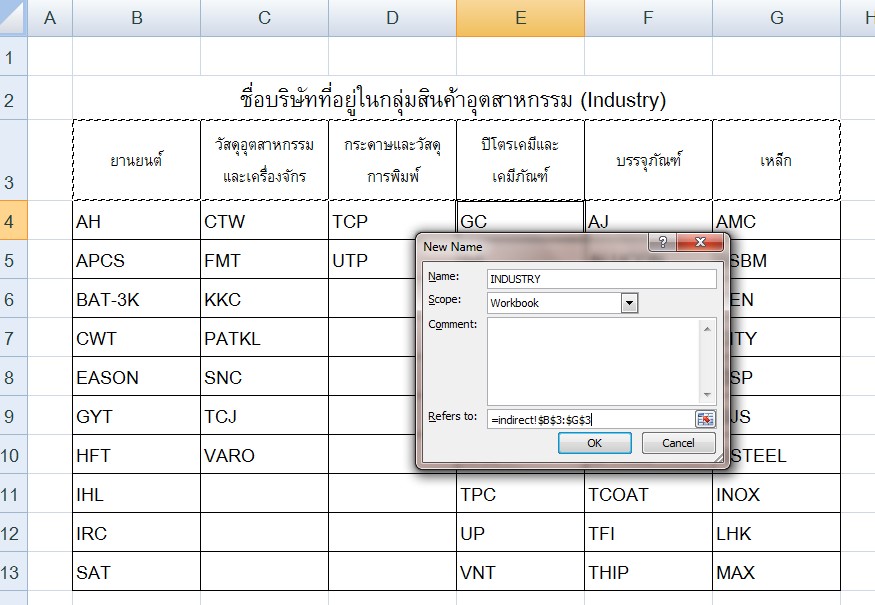
  3. ที่ Name: พิมพ์ว่า INDUSTRY และส่วนของ Refer to : ใช้เม้าส์คลุมพื้นที่ช่วงเซลล์ B2:G2 คลิก ok (ชุดนี้คือประเภทธุรกิจซึ่งจะเป็นข้อมูลหลัก)

  4. Define Name of Industry Business to create two drop down lists

  5. คลิก New เพื่อสร้างชื่อกลุ่มใหม่ (ชุดนี้จะเป็นรายชื่อบริษัทในแต่ละประเภทธุรกิจนั่นคือเป็นกลุ่มย่อย)
  6. ที่ Name: พิมพ์ว่า ยานยนต์ และส่วนของ Refer to : ใช้เม้าส์คลุมช่วงเซลล์ B4:B13 คลิก ok
  7. คลิก New เพื่อเพิ่มชื่อกลุ่มใหม่
  8. ที่ Name: พิมพ์ว่า วัสดุอุตสาหกรรมและเครื่องจักร และส่วนของ Refer to :ใช้เม้าส์คลุมช่วงเซลล์ C4:C10 คลิก ok
  9. ทำแบบเดียวกันกับ ช่วงเซลล์ D4:D5 (กระดาษและวัสดุการพิมพ์), ช่วงเซลล์ E4:E13 (ปิโตรเคมีและเคมีภัณฑ์), ช่วงเซลล์ F4:F13 (บรรจุภัณฑ์), ช่วงเซลล์ G4:G13 (เหล็ก)

  10. Setting Name Manager to create 2 drop down lists
  11. เมื่อเสร็จจากชีท Indirect ให้คลิกแทปชีท Indirect1 ซึ่งเป็นชีทที่เราใช้บันทึกข้อโดยดึงข้อมูลหลักจาก Indirect

  12. สร้าง Drop down list ที่เซลล์ B3 (ใต้ประเภทธุรกิจ) แล้วคลิกที่ Data > Validation
    • หัวข้อ Allow:   เลือกเป็น List
    • หัวข้อ Source:  พิมพ์ =Industry
    • แล้ว copy สูตรลงเซลล์ที่จะใช้งาน


  13. สร้าง drop down list ที่เซลล์ C3 (ใต้บริษัท)แล้วคลิกที่ Data > Validation
    • หัวข้อ Allow:  เลือกเป็น List
    • หัวข้อ Source: พิมพ์ =INDIRECT(B3)
    • แล้ว copy สูตรลงเซลล์ที่จะใช้งาน

  14. ตอนที่สร้าง Drop down list ในข้อ 11.  Excel  เมื่อคลิก ok จะแสดงกล่องเตือน error ขึ้้นมา สาเหตุเพราะว่า ข้อมูลหลักยังเป็นค่าว่าง ให้คลิก Yes

วันพฤหัสบดีที่ 11 ตุลาคม พ.ศ. 2555

การใช้ฟังก์ชัน IFERROR กับ VLOOKUP

การพัฒนาฟีเจอร์ต่างๆ ของ MS Office ทำให้เกิดฟังก์ชันใหม่ๆ ที่ใช้งานง่ายขึ้นและสามารถใช้ตรวจสอบความถูกต้องได้ดีขึ้น
โดยที่เวอร์ชั่นเก่าจะต้องใช้หลายฟังก์ชันซ้อนกัน และฟังก์ชัน IFERROR ก็เป็นหนึ่งฟังก์ชันที่พูดถึง

IFERROR ทำหน้าที่คล้าย IF เพียงแต่เพิ่มศักยภาพการจัดการกับข้อมูลได้กว้างขึ้นและตรวจสอบความถูกต้องไปพร้อมๆ กัน
ไวยากรณ์และความหมาย

IFERROR(value,value_if_error)

  • value คืออาร์กิวเมนต์ที่ใช้ตรวจสอบเพื่อหาข้อผิดพลาด
  • value_if_error คือค่าที่จะส่งกลับถ้า value ได้ผลลัพท์เป็นค่าความผิดพลาด(Error_val) และชนิดของค่าความผิดพลาดที่จะทำให้ฟังก์ชันส่งคืนค่า value_if_error มีอยู่ 7 ชนิด
    1. #N/A
    2. #VALUE!
    3. #REF!
    4. #DIV/0!
    5. #NUM!
    6. #NAME?
    7. #NULL!


โจทย์ตัวอย่างทดสอบการใช้ IFERROR

RowColumn
2ABCDE
3ProductPriceDis. Dis.PriceFormula in Dis.Price
4Ice-Cream Maker C30
5,400
3%
5,238
=IFERROR(B4-(B4*C4),B4)
5Ice-Cream Maker C45
9,100
5%
8,645
=IFERROR(B5-(B5*C5),B5)
6Ice-Cream Maker C50
17,900
7%
16,647
=IFERROR(B6-(B6*C6),B6)
7Mini Prep Processor
3,600
3,600
=IFERROR(B7-(B7*C7),B7)
8Soup Blender SB30
10,000
3%
9,700
=IFERROR(B8-(B8*C8),B8)
9Stick hand Blender 
3,000

3,000
=IFERROR(B9-(B9*C9),B9)
10Waffle Maker WF20
5,800
2%
5,684
=IFERROR(B10-(B10*C10),B10)

จากตัวอย่างกำหนดให้ Dis.Price เป็นราคาสุทธิที่หักส่วนลด (Dis.) ตามเปอร์เซนต์ที่กำหนดไว้โดยให้ Price เป็นราคาฐานที่่ใช้คำนวณส่วนลด และถ้าสินค้าชนิดใดไม่มีส่วนลด (Dis.) ให้ใช้ราคาปกติ (Price) ซึ่งจะแสดงสูตรที่ใช้ในคอลัมท์ Formula in Dis.Price

using IFERROR function
นอกจากนี้ถ้าเราใช้ IFFEROR ร่วมกับ Vlookup เพื่อให้สูตรคืนค่าผลลัพท์จากสองฐานข้อมูลได้ในเวลาเดียวกัน ซึ่งจะเป็นข้อมูลจาก Worksheet เดียวกัน หรือ ต่าง Worksheet ก็ได้

ตัวอย่างถัดไปเป็นการทดสอบ IFERROR ร่วมกับ VLOOKUP
เราจะใช้ข้อมูลจากรูปเป็นฐานข้อมูล ซึ่งข้อมูลด้านซ้ายเป็นจำนวนสต็อคสินค้าของ LED TV และด้านขวาเป็นจำนวนสต็อคสินค้าของ Kitchenware
RowColumn
2ABC
3LED TVQTY
41LG
300
52SAMSUNG
250
63PANASONIC
120
74BRAVIA
90
85TOSHIBA
560
96SUNYO
50
10
11
12

E FG
KICHENWAREQTY
1OTTO
1,110
2IMARFLEX
500
3HOUSE WORTH
459
4MISAWA
50
5VICTOR
89
6SHARP
300
7PHILIPS
70
8DEBRANDT
79
9CUISINART
250

เราจะใช้การค้นหาจำนวนสต็อคของสินค้า 2 หมวดนี้ โดยใช้ฟังก์ชัน IFERROR ที่ โดยใช้เซลล์ A13 เป็นตัวกำหนดเงื่อนไข ให้หาจำนวนสินค้าในสต็อคแบรนด์ Cuisinart ว่ามีจำนวนกี่หน่วย ซึ่งผลลัพท์เท่ากับ 250 ที่เซลล์ B13 และ C13 เป็นรูปแบบฟังก์ชัน IFERROR ที่ใช้ใน B13
และ ที่ เซลล์ A14 เป็นการทดสอบสูตรแบบเดียวกันเพียงแต่เปลี่ยนเป็น แบรนด์ LG ได้คำตอบ 300 หน่วย (B14), แสดงสูตรที่ (C14)

RowColumn
11ABC
12BrandQty.Formula in Qty. (Column B)
13CUISINART
250
=IFERROR(VLOOKUP(A13,B4:C9,2,FALSE),(VLOOKUP(A13,F4:G12,2,FALSE)))
14 LG300=IFERROR(VLOOKUP(A14,B4:C9,2,FALSE),(VLOOKUP(A13,F4:G12,2,FALSE)))

วันศุกร์ที่ 28 กันยายน พ.ศ. 2555

สร้าง Drop Down List ด้วย Data Validation ใน Excel


การใช้ Data Validation สร้าง Drop Down Control List ใน MS Excel เป็นการสร้างลิสต์บ๊อกที่ง่าย และโดยทั่วไปมักใช้กับข้อมูลที่ไม่มีการเพิ่มเติมหรือเปลี่ยนแปลงมากนัก แต่อันที่จริงก็มีวิธีที่ทำให้เราสามารถเพิ่มข้อมูลในลิสต์ได้สะดวกด้วยเช่นกัน

ข้อดีของการใช้ drop down list ที่สร้างจาก data validation คือ
  • เป็นรูปแบบที่สร้างได้อย่างง่าย โดยกำหนดให้ user เพียงใช้เม้าส์คลิกเลือกข้อมูลในลิสต์

  • ลดความผิดพลาดจากการคีย์อินข้อมูล

  • สามารถใช้ควบคุมขอบเขตของข้อมูลที่เราต้องการใช้บันทึกจริง

  • ไม่จำเป็นที่จะต้องสร้างลิสต์จากข้อมูลที่อยู่บน Work sheet เดี่ยวกัน

  • สามารถเพิ่มลิสต์ใน Drop down ได้
จะขอแบ่งวิธีเพิ่ม List Control Box ออกเป็น 3 ส่วน


Part 1 สร้าง Drop Down List บน Worksheet เดียวกัน
  1. เลือก เซลส์ที่ต้องการวางลิสต์บ็อก แล้วไปที่ Menu เลือก Data Validation

  2. Data Validation Menu

  3. Excel จะแสดงกล่องโต้ตอบ ที่แทป Setting เป็นตัวกำหนดการใช้ Validation criteria ให้กำหนดตามนี้
    1. หัวข้อ Allow:- เลือกเป็น List
    2. หัวข้อ Source:- ใส่ cell area ที่ต้องการให้อยู่ใน List ในรูป คือ =$D$5:$D$13 (หมายถึง เขตพื้นที่ตั้งแต่ D5 ถึง D13 และการใส่ $ เพื่อล็อคคอลัมภ์และแถวของพื้นที่) หรืออาจใช้เม้าส์คลิกเลือกพื้นที่ที่เราต้องการก็ได้ จากนั้น ok

  4. sett validation criteria box

  5. จากภาพจะเห็นว่าข้อมูลที่เราเลือกทั้งหมดจะอยู่ในลิสต์บ็อกทั้งหมด เราสามารถเลือกข้อมูลจากลิสต์ได้และสามารถ copy ลงแถวอื่นๆ ได้เลย

  6. add data from drop down list


Part 2 สร้าง Drop Down List ต่างหรือข้าม Worksheet
  1. ก่อนอื่นเราต้องตั้งชื่อให้กับ Cell range ที่ต้องการใช้เป็นลิสต์ใน drop down ไปที่เมนู Formula เลือก Name Manager จากนั้นคลิกเลือก New ที่กล่องโต้ตอบ
  2. Name Manager Menu
    Define New Name

  3. ที่กล่องโต้ตอบ New Name ทำตามนี้
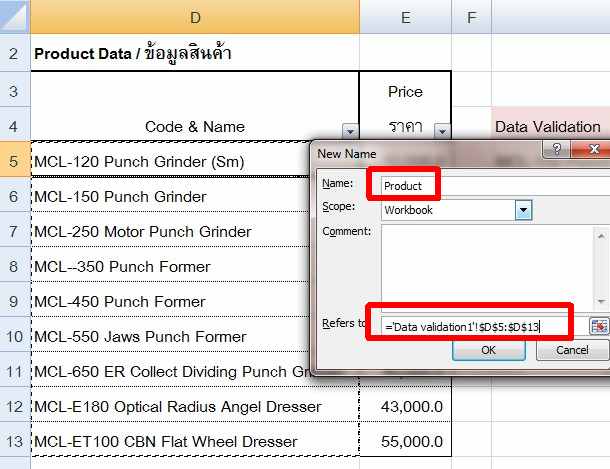
    1. หัวข้อ Name: ใส่ชื่อสำหรับพื้นที่เซลส์ที่เราต้องการ จากรูปใช้ชื่อ Product
    2. หัวข้อ Refer to: คือพื้นที่เซลส์ จากรูป เป็น ='Data validation1'!$D$5:$D$13 (หมายถึงเขตพื้นที่ตั้งแต่ D5 ถึง D13 ซึ่งอยู่อีกเวริ์คชีทหนึ่งที่ชื่อว่า Data validation1

  4. Set New Name in Name Manager

  5. หลังจากนั้นเราใช้วิธีสร้าง Data Validation เหมือน Part 1 เพียงแต่ในหัวข้อ Source: ใส่ชื่อพื้นที่เซลส์ที่เราตั้งไว้ คือ =Product และเมื่อต้องการเพิ่มข้อมูลสินค้าให้ใช้วิธี Insert/แทรกรายการลงในตารางข้อมูลที่เราได้ตั้งชื่อไว้ หรือ Edit ที่ Name Manager

  6. Input =Product in source of Data validation
    Drop down list


Part 3 Drop Down List ที่สามารถเพิ่มข้อมูลหลักได้โดยไม่ต้อง Insert
ที่ Refer to: ใน Name Manager ใช้ฟังก์ชั่น OFFSET  แทนค่าเดิมจากตัวอย่างใน Part 2 ด้วย
=OFFSET('Data validation1'!$D$5,0,0,COUNTA('Data validation1'!$D:$D),1)

Define Name with Offset Function


วันศุกร์ที่ 10 สิงหาคม พ.ศ. 2555

การใช้ Vlookup ข้าม WorkSheet

เราสามารถใช้ ฟังก์ชั่น Vlookup เพื่อดึงข้อมูลข้าม worksheet ได้ แต่เงื่อนไขเหมือนเดิม คือ ข้อมูลที่เราต้องการดึงมาใช้งานจำเป็นต้อง มีการจัดเรียงคอลัมท์แรก จากน้อยไปมากเสมอ (sort data from A to Z)
เราจะใช้โจทย์จาก วิธีใช้ Vlookup
Excel worksheet for using Vlookup cross sheet

แต่แทนที่เราจะสร้าง ฐานข้อมูลนี้ใน Worksheet เดียวกัน เราสร้าง Worksheet ข้อมูลใช้ชื่อว่า "data" ส่วนอีก Worksheet ที่ต้องการดึงข้อมูลมา ให้ชื่อว่า "record" ตามรูปด้านบน


= vlookup (lookup_value,table_array,col_index_num,[range_lookup])

ซึ่งวิธีทำ Vlookup ข้าม WorkSheet มีอยู่ 2 วิธี

  1. ไม่ได้ตั้งชื่อให้พื้นที่เซลส์ (Named Range)

    • เมื่อตอนแทนค่าของ Table_array ให้ใส่ comma "," แล้วไปคลิกที่ tab sheet ของ แผ่นงาน จากนั้นให้ เลือกคลุมพื้นที่ ที่ต้องการใน Worksheet data


  2. กรณีที่เราตั้งชื่อให้พื้นที่เซลส์แล้ว และสมมุติให้ Named Range คือ "Petrol"

    • ให้ใช้คำว่า "Petrol" ตอนแทนค่า Table_array ในสูตรได้เลย

ตัวอย่างการใช้งาน Vlookup ข้าม Worksheet

ตารางด้านล่างคือผลลัพท์จาก "record" sheet , และใน Column K จะแสดงรายละเอียดของฟังก์ชั่นที่ถูกใช้งานใน Column J
RowColumn
H
I
J
K
หาราคาน้ำมันLookup_valueผลลัพท์
ราคา
การใช้ฟังก์ชั่นใน Column J
5 Gasohol 91ESSO
35.08
=VLOOKUP(I5,data!B5:E13,3,FALSE)
6DieselPETRONAS
29.83
=VLOOKUP(I6,data!B5:E13,4,FALSE)
7Gasohol 95PT
36.83
=VLOOKUP(I7,data!B5:E13,2,FALSE)
8 Gasohol 91SHELL
35.08
=VLOOKUP(I8,data!B5:E13,3,FALSE)
9 Gasohol 95PURE
37.23
=VLOOKUP(I9,Petrol,2,FALSE)
10 DieselBCP
29.53
=VLOOKUP(I10,Petrol,4,FALSE)
11 GasoholSUSCO
42.63
=VLOOKUP(I11,Petrol,2,FALSE)
12 Gasohol 95CALTEX
37.23
=VLOOKUP(I12,Petrol,2,FALSE)
13 DieselPTT
29.53
=VLOOKUP(I13,data!B5:E13,4,FALSE)

สิ่งที่ต่างกันในฟังก์ชั่นที่แสดงไว้ที่ Column J คือค่าของ Table_array เท่านั้น นอกนั้นเหมือนกันหมด และ ตามตัวอย่างนี้ยังไม่ได้กำหนดค่า "$" ไว้ที่ Table_array  ซึ่งหากข้อมูลที่ต้องการหา ถูก input ในคอลัมท์เดียวกัน การใช้ค่า "$" แล้ว copy formula ลงมาเลย งานจะรวดเร็วขึ้นมาก ดูวิธีใช้ $

วันพุธที่ 13 มิถุนายน พ.ศ. 2555

การใช้ Vlookup ใน Excel 2007

Using Vlookup in excel 2007

ฟังก์ชั่นที่มีคุณสมบัติในการค้นหาและอ้างอิงข้อมูล ใน Excel เป็นฟังก์ชั่นอีกชุดหนึ่งที่ ช่วยให้งานที่ต้องบริหารข้อมูลมากๆ ได้รวดเร็วขึ้น และง่ายขึ้น และหนึ่งในฟังก์ชั่นชุดนี้ คือ Vlookup


VLOOKUP สามารถใช้ ค้นหาค่าที่เราต้องการ ด้วยการกำหนดค่าอ้างอิง จากคอลัมภ์ (Column) ที่อยู่ซ้ายสุดในตารางข้อมูล (Table_array) เพื่อคืนค่าคำตอบจาก "แถว(Row) เดียวกัน" ด้วยคอลัมภ์ (Column) ที่เรากำหนดขึ้น

และเงื่อนไขคือ ตารางข้อมูล (Table_array) ที่ใช้ Vlookup ค้นหา ต้องเป็นตารางที่มีการ Sort หรือจัดเรียงแล้วและไม่ควรมีข้อมูลซ้ำๆ กันหลายแถว เพราะจะทำให้หาข้อมูลไม่เจอ หรือ ให้ผลลัพท์ที่ผิดพลาดได้

รูปแบบของฟังก์ชั่น VLOOKUP

=Vlookup(Lookup_value,Table_array,Col_index_num,[Range_lookup])

ความหมายของ Arguments ใน Function Vlookup

  • Lookup_value คือค่าอ้างอิงซึ่งอาจเป็น ตัวเลข หรือตัวอักษรก็ได้ เพื่อให้สูตรค้นหาข้อมูล จากตารางหลัก
  • Table_array ตารางข้อมูลเบื้องต้น ใช้เก็บข้อมูล ตัวอักษร,ตัวเลข
  • Col_index_num อันดับของ Column ใน Table_array โดยนับ Coulmn แรกเป็นคอลัมท์ที่ 1
  • Range_lookup เพื่อให้ฟังก์ชั่นคืนค่าตามเงื่อนไข TRUE (omitted)/ FALSE (exact value)

Table_array ที่เป็นข้อมูลราคาน้ำมันแก๊สโซฮอลล์91, 95 และ ดีเซล ของบริษัทน้ำมันต่างๆ

Table_array in excel sheet
ภาพที่ 1

    หมายเหตุจากภาพข้างต้น
  • พื้นที่ Table_array คือ B5 ถึง E13
  • Column B ซึ่งอยู่ซ้ายสุด หรือ Name มีการจัดเรียงตัวอักษรแล้ว
  • การนับ Column_index_num หรือ อันดับของคอลัมภ์ เพื่อกำหนดในฟังก์ชั่นให้นับจากซ้ายสุด จากรูป Column B หรือName" นับเป็น 1, Column C หรือ Gasohol95 นับเป็น 2 เป็นต้น
Test function Vlookup in excel 2007
ภาพที่ 2
  • จากภาพที่ 2, Lookup_value หรือค่าที่ใช้อ้างอิงเพื่อให้ฟังก์ชั่นคืนค่านั้น สามารถเป็นค่าใดๆ ก็ได้แต่ต้องเป็นค่าที่มีอยู่ใน Column ซ้ายสุด ใน Table_array ตามภาพตัวอย่างเป็นการหาราคาน้ำมันของ CALTEX

ตัวอย่างการใช้งาน Vlookup 9 แบบ

เพื่อให้เข้าใจง่ายขึ้น จะใช้ตารางจากภาพที่ 1 เป็น Table_array ซึ่ง Arguments ต่างๆ คือ
  • Lookup Value จะเริ่มที่ Active cell ESSO เป็น "I5", PETRONAS เป็น "I6" แล้วรัน I7, I8 ต่อไป
  • Table_array คือ B5 ถึง E13 ซึ่งเมื่อแทนค่าสูตรจะเป็น B5:E13
  • Col_index_num สำหรับหาค่า Gasohol 95 คือ 2, Gasohol 91 คือ 3 และ Diesel คือ 4
  • ค่า False เป็นค่ากำหนดเพื่อให้สูตรคืนค่าที่ถูกต้องเท่านั้น
  • เราจะใช้ค่าอ้างอิงเป็นชื่อบริษัทน้ำมัน (Column I หรือ Lookup_value) เพื่อหาผลลัพท์ราคาน้ำมัน เราจะใช้ Column J ใส่ฟังก์ชั่น Vlookup, ส่วน Column K จะแสดงฟังก์ชั่นที่ใช้ใน Column J
Row
No.
H
I
J
K
หาราคาน้ำมัน Lookup_value ผลลัพท์
ราคา
การใช้ฟังก์ชั่นใน Column J
5 Gasohol 91 ของ ESSO
35.08
=VLOOKUP(I5,B5:E13,3,FALSE)
6 Diesel ของ PETRONAS
29.83
=VLOOKUP(I6,B5:E13,4,FALSE)
7 Gasohol 95ของ PT
36.83
=VLOOKUP(I7,B5:E13,2,FALSE)
8 Gasohol 91 ของ SHELL
35.08
=VLOOKUP(I8,B5:E13,3,FALSE)
9 Gasohol 95 ของ PURE
37.23
=VLOOKUP(I9,B5:E13,2,FALSE)
10 Diesel ของ BCP
29.53
=VLOOKUP(I10,B5:E13,4,FALSE)
11 Gasohol ของ SUSCO
42.63
=VLOOKUP(I11,B5:E13,2,FALSE)
12 Gasohol 95 ของ CALTEX
37.23
=VLOOKUP(I12,B5:E13,2,FALSE)
18 Diesel ของ PTT
29.53
=VLOOKUP(I13,B5:E13,4,FALSE)

อะไรที่ว่ายาก หากเราบากบั่น ค้นคว้าต่อ  ไม่ทดและไม่ท้อ ไม่มัวรอโชคชตา วันหน้าหนอต้องมีชัย