Search

แสดงบทความที่มีป้ายกำกับ How to Excel แสดงบทความทั้งหมด

วันเสาร์ที่ 26 กันยายน พ.ศ. 2558

การใช้ Hyperlink ใน Excel

การสร้าง Hyperlink ใน Excel


  • Hyperlink ใน Excel ทำอะไรได้บ้างในไฟล์งาน
    ลิงก์ไปยังไฟล์ที่มีอยู่แล้ว หรือ ไฟล์ใหม่ หรือเซลล์ใดๆ ก็ได้ ในชีทเดียวกัน
  • ลิงก์ไปยังรูปภาพ ในโฟลเดอร์ใดก็ได้
  • ลิงก์ไปหน้าเวปเพจใดๆ


สร้างด้วยวิธีง่ายๆ หลายวิธี
  1. เข้าที่เมนู Insert>Hyperlink
  2. ใช้ second menu ด้วยการคลิกเม้าส์ขวาแล้วเลือก Hyperlink
  3. ใช้ shortcut - กด Ctrl+K
  4. ถ้าจะย้าย Hyperlink ไปตำแหน่งอื่น ใช้ copy หรือ move ไปวางที่เซลล์ใหม่


ตัวอย่างการใช้ Hyperlink ใน Excel แบบที่ใช้ -บ่อย 2 แบบ  Using Hyperlink  link to data in active sheet
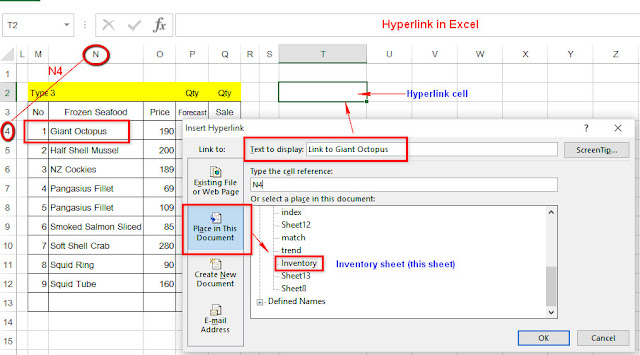
  1. จากภาพตัวอย่าง เป็นการใช้ Hyperlink ในชีทเดียวกัน
  2. ในที่นี้เราเลือกไปที่เซลล์ T2 กด CTRL+K จะแสดงกล่องโต้ตอบตามรูปด้านบน
  3. ใต้หัวข้อ Link To: เลือก Place in This Document
  4. หัวข้อ Text to display: คือป้ายกำกับ (caption) ที่ต้องการให้แสดงบนเซลล์ที่ทำ Hyperlink จากภาพใส่ Link to Giant Octopus
  5. เราสามารถให้ลิงก์ไปที่เซลล์ใดๆได้, จากภาพเราจะให้ Link เซลล์ H4 โดยใส่ไว้ใต้หัวข้อ Type the cell reference:
  6. สำหรับกรณีที่ต้องการให้ลิงก์ไปชีทอื่นๆ, ให้เปลี่ยนตัวเลือกใน Or select a place in this document:
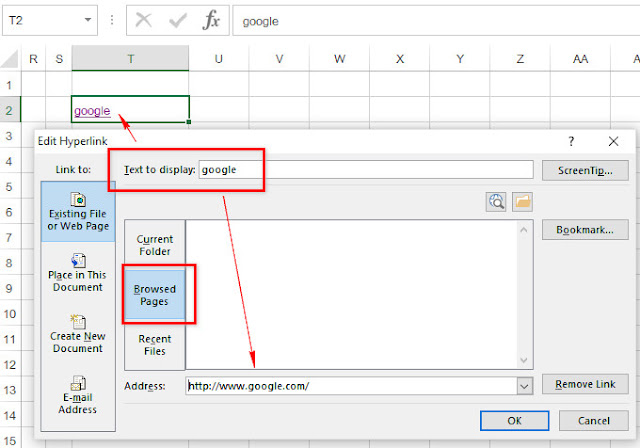
 Using Hyperlink link to google web page


(ภาพด้านบน)

  1. ภาพด้านบน เป็นการใช้ Hyperlink ไปยังเวปเพจ Google
  2. Text to display: คือป้ายกำกับ (caption) ที่ต้องการให้แสดงบนเซลล์ที่ทำ Hyperlink จากภาพใส่ google
  3. ใต้หัวข้อ Link To: ให้เลือก Existing File or Web Page
  4. หรือคลิกเลือก Browsed Pages browse page icon เพื่อไปที่หน้าเวปเพจที่ต้องการ

  5. หรืออาจจะใส่ชื่อเวปไซด์ที่ต้องการลิงก์ ที่ Address:, ซึ่งจะก้อปปี้ URL เวปไซต์ที่ต้องการมาใส่ตรง Address: นี้ก็ได้เหมือนกัน

(ภาพซ้าย)
การเอา Hyperlink ออก ด้วยการคลิกเม้าส์ขวา(หรือกด Shift+F10) แล้ว Remove Hyperlink ถ้าจะแก้ไขเปลี่ยนลิงก์ ด้วย Edit Hyperlink
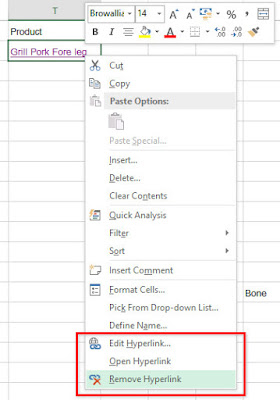
 Remove Hyperlink

วันอังคารที่ 22 กันยายน พ.ศ. 2558

การใช้ฟังก์ชัน MAX, MIN กับ IF ใน EXCEL

Function MAX และ Min ใน Excel

MAX จะคืนค่าสูงสุดของชุดข้อมูล ส่วน MIN จะคืนค่าต่ำสุดของชุดข้อมูล
  • ซึ่งเป็นค่าตัวเลข, วันที่
  • หรืออยู่ในช่วงเซลล์ที่กำหนด
  • ถ้าเงื่อนไขไม่มีค่า จะคืนค่า 0 (ศูนย์)
  • สามารถใช้ประยุกต์กับฟังก์ชั่นอื่นๆ

Row Column
A B C D
1 No Inventory Price Start
2 1 Cook's knife 710 1/8/2015
3 2 Filleting knife 500 1/7/2015
4 3 Bread knife 800 15/7/2015
5 4 Paring knife 420 15/4/2015
6 5 Chinese Chopper 450 15/5/2015
7 6 Cleaver 610 1/6/2015
8 7 Filleting knife 449 1/9/2015
9 8 Paring knife 430 15/8/2015

จากตารางข้างต้น เป็นรายการสินค้าคงเหลือ โดย B เป็นชนิดของมีดแบบต่างๆ, C คือราคา และ D เป็นวันที่ล่าสุดที่ใช้ราคาใน Column C เราจะใช้ข้อมูลในตารางทดสอบการใช้ฟังก์ชัน MAX และ MIN ในแบบต่างๆ รวมถึงการใช้ร่วมกับ ฟังก์ชั่น IF

Row Column
10 E F G
11 เงื่อนไข การใช้ฟังก์ชัน ผลลัพท์
12 ราคาสูงสุด =MAX(C2:C9) 800
13 ราคาต่ำสุด =MIN(C2:C9) 420
14 วันที่ล่าสุด =MAX(D2:D9) 1/9/2015
15 และ การหาคำตอบตามเงื่อนไข โดยใช้คู่กับ IF
16 ชื่อสินค้า การใช้ฟังก์ชัน ผลลัพท์
18 Price: Cleaver {=MAX(IF($B$2:$B$9=E18,$C$2:$C$9,0))} 610
20 Price: Filleting knife {=MIN(IF($B$2:$B$9=E18,$C$2:$C$9,0))} 449
19 Start: Paring knife {=MAX(IF($B$2:$B$9=E19,$D$2:$D$9))} 15/8/2015

จากตารางตัวอย่าง การใชัฟังก์ชัน MAX, MIN และ MAX+IF, MIN+IF

  1. การหาค่าสูงสุด หรือ ต่ำสุด เพียงใช้ฟังก์ชัน MAX หรือ MIN แล้วกำหนดช่วงเซลล์ที่ต้องการเท่านั้น (ตัวอย่าง Row12,13,14)

  2. กรณี Row18 ใช้ IF เพิ่มเงื่อนไข ถ้าช่วงเซลล์สินค้า $B$2:$B$9 เท่ากับ Cleaver (E18) ให้สูตรหาราคา ของ E18 ซึ่งมองดู การทำงานคล้าย Vlookup หรือ Sumif แต่ การใช้ MAX มีข้อแตกต่างตรงที่เราเลือกค่าที่มากที่สุดหรือ น้อยที่สุดได้ ถ้าข้อมูลมีมากกว่าหนึ่งรายการ

  3. กรณี Row19,20 เหมือนกันตรงที่ สินค้าทั้ง Filleting Knife (No.2,No7) กับ Paring knife (No4, No.8) มีสองรายการ เมื่อใช้ฟังก์ชัน MIN ผลลัพท์ของ Filleting Knife คือ 449 และ Paring Knife ใช้ฟังก์ชัน MAX สูตรจึงคืนค่า วันล่าสุด คือ 15/8/2015

  4. การใช้ร่วมกับฟังก์ชัน IF ในลักษณะนี้ ต้องปิดสูตรด้วยการกด Ctrl + Shift + Enter
Inventory Data for test Max and Min Function+ if Function

วันอังคารที่ 6 สิงหาคม พ.ศ. 2556

ฟังก์ชัน Row และ Rows ใน Excel-Rows Function

ฟังก์ชัน ROW และ ROWS

ROW และ ROWS คืนค่าแถว หรือ Row ที่ถูกอ้างอิง

โดยทั่วไปมักใช้ 2 ฟังก์ชันนี้ รวมกับฟังก์ชันอื่น เพื่อหาจำนวนแถว หรือระบุแถวที่ต้องการคำนวณ

ไวยากรณ์

ROW([reference])

ROWS(array)

  • reference : ค่าอ้างอิงเพื่อให้ฟังก์ชันคืนค่า
  • array: อาร์เรย์ ช่วงเซลล์ ที่ต้องการนับจำนวนแถว
การแสดงผลของ ROW และ ROWS
A B C
1 สูตร ผลลัพท์ หมายเหตุ
2 =ROW() 2 ฟังก์ชันคืนค่าแถวที่วางสูตร คือ (A2) แถว 2
3 =ROW(D9) 9 ฟังก์ชันคืนค่า 9 ถ้าเป็น ROW(AB9) ก็จะได้ 9 เหมือนกัน
4 =ROW(D2:J6) 2 ฟังก์ชันคืนค่า 2 คือแถวอ้างอิงแถวแรก (D2)
5 {=ROW(D2:F6)} 2

ฟังก์ชันคืนค่า ให้ 5 แถวพร้อมกัน ตั้งแต่ 2-6

วิธีคือ

เมื่อพิมพ์=ROW(D2:F6) แล้ว ให้เลือกเซลล์เดิม แล้วกด F2 จากนั้นให้กดแป้น CTRL+SHIFT+ENTER

6 3
7 4
8 5
9 6
10
11 =ROWS(D1:F5) 5 ฟังก์ชัน ROWS คืนค่า 5 คือแถว 1 ถึงแถว 5
12 =ROWS({3,5,1;7,9,4;2,3,5}) 3 ใน array มีข้อมูลอยู่ 3 ชุด คั่นด้วย ;(เซมิโคลอน)

วันศุกร์ที่ 10 พฤษภาคม พ.ศ. 2556

เทคนิคการเลือกเซลล์,ช่วงเซลล์,คอลัมท์,แถว,ข้อมูลใน Excel Worksheet

เทคนิคการเลือกเซลล์,เซลล์เรนจ์,คอลัมท์,แถว หรือข้อมูลใน Excel


การ copy คอลัมท์หรือแถว เป็นวิธีที่คุ้นเคยกัน เพียงแค่ใช้คำสั่งคัดลอก (copy) แล้ววาง (paste) บนช่วงเซลล์ใหม่

ซึ่งจะได้ผลลัพท์ เป็นตารางที่เหมือนเดิม ซึ่งสูตรที่อ้างอิงอาจ เปลี่ยนตำแหน่งไป


แต่ถ้าต้องการ copy หรือ insert บางคอลัมท์ หรือ บางแถวเหมือนภาพด้านล่าง คือ ต้องการคัดลอกคอลัมท์ ที่ 1, 3 และ 6 โดยที่ยังต้องการให้ผลของการ paste บนช่วงเซลล์ใหม่นั้น คอลัมท์ทั้ง 3 (คอลัมท์ 1,3,6) อยู่ติดกัน และยังคงรูปแบบเดิมไว้ ด้วยเทคนิคการเลือกพื้นที่เซลล์
เทคนิคเลือกคอลัมท์ที่ไม่ติดกันในเอกเซล
ก่อนอื่นเรามาดูความแตกต่างของการเลือกพื้นที่เซลล์ใน Excel ระหว่าง Shift กับ Ctrl
  • การกด Shift ในขณะที่เลือกพื้นที่เซลล์จะเป็นการเลือกส่วนของพื้นที่ติดกันต่อเนื่องกันไป
  • แต่ถ้ากดแป้นคีย์ Ctrl จะเป็นการเลือกเฉพาะเซลล์ที่เราคลิกเลือกเท่านั้น
ซึ่งการ copy หรือ insert ก็สามารถใช้พื้นฐานเดียวกันนี้

กดแป้น Ctrl พร้อมกับคลิกเลือกคอลัมท์ทีไม่ติดกันได้

วีดีโอแสดงการเลือกเซลล์,ช่วงเซลล์,คอลัมท์,แถวด้วย Ctrl

วันพุธที่ 24 เมษายน พ.ศ. 2556

ตัดเศษด้วยฟังก์ชัน TRUNC กับ INT

ตัดเศษด้วยฟังก์ชัน TRUNC กับ INT

การทำงานของฟังก์ชัน TRUNC นั้น คล้ายกับการทำงานของฟังก์ชัน INT  คือ ส่งกลับค่าที่เป็นจำนวนเต็ม

ต่างกันแค่วิธีตัดเศษ ซึ่งการเลือกใช้ ก็ขึ้นอยู่ที่ว่าต้องการ รูปแบบของผลลัพท์ อย่างไร

ข้อแตกต่างของ TRUNCกับ INT
  1. ฟังก์ชัน TRUNC จะลบจำนวน ที่เป็นเศษส่วนออกและถ้าใช้ค่าที่เป็นลบ เช่น TRUNC (-2.5) ฟังก์ชัน จะส่งกลับค่า -2
  2. ฟังก์ชัน INT จะปัดเศษขึ้น เป็นจำนวนเต็มที่ใกล้ที่สุด โดยยึดค่าของเศษส่วน เป็นหลัก เมื่อมีการใช้ตัวเลขลบ เช่น INT( -2.5) จะส่งกลับค่า -3 เพราะเป็นตัวเลข ที่น้อยกว่า
  3. ฟังก์ชัน TRUNC กำหนดจำนวนทศนิยมได้ ในขณะที่ ฟังก์ชัน INT ทำไม่ได้
ไวยากรณ์ฟังก์ชัน TRUNC

=TRUNC (number,num_digits)

  • number   คือตัวเลขที่คุณต้องการตัดเศษทิ้ง
  • num_digits   คือจำนวนที่ใช้ระบุความแม่นยำของการตัดเศษ ซึ่งมีค่าเริ่มต้นคือ 0 (ศูนย์)

ไวยากรณ์ฟังก์ชัน INT

=INT (number)

  • number คือจำนวนจริงที่คุณต้องการปัดเศษเพื่อให้เหลือเป็นจำนวนเต็ม

ตารางตัวอย่าง
Row Column
A
B
C
D
E
1 ข้อมูล
1.2
4.8
-5.3
-8.8
2 แทนค่า INT
=INT(B1)
=INT(B1+C1)
=INT(D1/B1)
=INT(E1)
3 ผลลัพท์ INT
1
6
-5
-9
4 แทนค่า TRUNC
=TRUNC(B1-C1)
=TRUNC(C1,2)
=TRUNC(D1-C1)
=TRUNC(E1*B1)
5 ผลลัพท์ TRUNC
-3
4.80
-10
-7

อธิบายการใช้ฟังก์ชัน INT กับ ฟังก์ชัน TRUNC จากตารางข้างบน
  1. เมื่อตัวเลขเป็นด้านบวก ทั้งสองฟังก์ชันจะตัดเศษออก และให้ผลลัพท์เหมือนกัน
  2. ถ้าตัวเลขเป็นด้านลบ ทั้งสองฟังก์ชันจะแสดงผลที่ต่างกัน INT ปัดเศษ แต่ TRUNC ตัดเศษ
  3. B1+C1 = 6 เมื่อผลลัพท์เป็นจำนวนเต็มก็ไม่มีการตัดเศษ ซึ่งทั้งสองฟังก์ชันจะให้ผลลัพท์เท่ากัน
  4. INT(E1) = -9 เพราะ E1 = 8.8, ฟังก์ชัน INT ปัดเศษเป็น -8 แต่ถ้าเป็น TRUNC(E1) จะได้ผลลัพท์เป็น -9
  5. D1/B1 = -4.41666666666667 ฟังก์ชัน INT ปัดเศษเป็นเลขจำนวนเต็มที่ใกล้ที่สุด คือ -5
  6. B1-C1 = -3.6 ฟังก์ชัน TRUNC ตัดเศษ ให้เหลือเลขจำนวนเต็ม คือ -3
  7. D1-C1 = -10.1 ฟังก์ชัน TRUNC ตัดเศษ ให้เหลือเลขจำนวนเต็ม คือ -10
  8. TRUNC(C1,2) = 4.80 กำหนดทศนิยม 2 ตำแหน่งให้กับฟังก์ชัน TRUNC ถ้าไม่กำหนดผลลัพท์จะได้ 4

วันพฤหัสบดีที่ 4 เมษายน พ.ศ. 2556

การแปลงแถวเป็นคอลัมน์ Excel ด้วยฟังก์ชัน TRANSPOSE

ฟังก์ชัน TRANSPOSE


คือคำสั่งให้ส่งกลับช่วงของเซลล์จากแนวตั้งเป็นแนวนอน หรือ จาก แนวนอนเป็นแนวตั้ง และการใช้ฟังก์ชัน TRANSPOSE นั้นต้องป้อนเป็นสูตรอาเรย์(Array)
หมายถึงต้องปิดสูตรด้วย
CTRL+SHIFT+ENTER
เช่น ช่วง A1 ถึง B10 ใน formula bar จะแสดงเป็น {=TRANSPOSE(A1:B10)}
และสิ่งสำคัญคือ จำนวนแถวกับคอลัมน์ ของตารางใหม่ ต้องเท่ากับตารางแรกเสมอ

ไวยากรณ์

=TRANSPOSE (array)


array หรือช่วงของเซลล์ บนแผ่นงาน(worksheet) ที่ต้องการสลับเปลี่ยนแถว (row)กับคอลัมน์ (column)


วิธีใช้ฟังก์ชัน TRANSPOSE

  1. เปิด Ms Excel ในตัวอย่างนี้ต้องการทำ TRANSPOSE จาก Data sheet ไปยัง Output sheet

    Data sheet show how to use TRANSPOSE function in Excel

  2. คลุมพื้นที่ทั้งหมดของตารางในชีท Data (คือช่วง A2 ถึง H10)

  3. คัดลอก หรือกด CTRL+C แล้วไปที่ชีท Output ในตัวอย่างนี้วาง cursor ที่ A2

  4. ใช้ shortcut ALT+E+S

    เพื่อเรียกกล่องโต้ตอบ Paste Special

    เลือกวางเฉพาะ Format กับ Transpose

    กดคีย์ลัดT+E และ okจะเห็นเพียง

    สีของกรอบตารางเดิมถูกคัดลอกมา
  5. Using Paste Special Formats and transpose to set range of new table

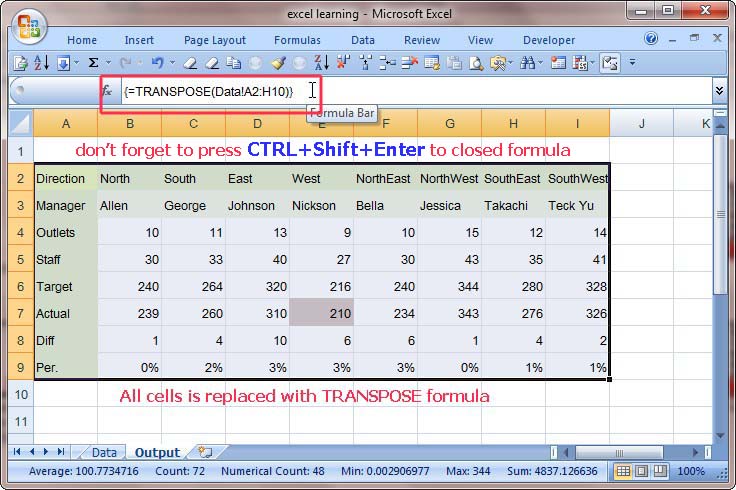
  6. พิมพ์ =TRANSPOSE(Data!A2:H10) แล้วปิดสูตรด้วย CTRL+SHIFT+ENTER หรือทำให้ง่ายขึ้นก็คือ เมื่อพิมพ์ถึงเครื่องหมายวงเล็บเปิด "(" แล้วคลิกที่ไปที่แทปชีท Data แล้วคลิกเลือกพื้นที่ช่วง A2 ถึง H10 จากนั้นกดคีย์ CTRL+SHIFT+ENTER ปิดสูตรได้เหมือนกัน

    Result of using Excel's Transpose function on Output sheet
ข้อสังเกตุการใช้ฟังก์ชัน TRANSPOSE
  1. ตารางใหม่ที่แทนค่าด้วยฟังก์ชัน TRANSPOSE จะคืนค่าตามการเปลี่ยนแปลง ของตารางแรกเสมอ มีลิงก์กับตารางแรก

  2. เมื่อ TRANSPOSE ทำหน้าที่สลับเปลี่ยนแถวกับคอลัมท์ สิ่งทึ่ต้องคำนึงถึงก่อนสิ่งอื่น นั่นคือ ขนาดของพื้นที่เซลล์ที่ใช้ฟังก์ชัน ต้องผกผันตามตารางแรกด้วย เช่น ตารางแรกมี 4 แถว 5 คอลัมท์ พื้นที่ที่ต้องใช้สำหรับวางฟังก์ชัน TRANSPOSE ก็ควรมี 5 แถว กับ 4 คอลัมท์

  3. และการที่คัดลอกแล้ววางเฉพาะรูปแบบและเลือกสลับแถวกับคอลัมท์ ลงบนพื้นที่เซลล์ใหม่ ก็เพื่อหาระยะเซลล์ที่ต้องใช้ ซึ่งทำให้ง่ายและเร็วกว่า โดยเฉพาะถ้าขนาดของตารางต้นฉบับ มีขนาดใหญ่ หลายสิบแถวและหลายสิบคอลัมท์

  4. ใช้คีย์ลัด ALT+E+S เพื่อเรียกกล่องโต้ตอบ Paste Special จากนั้นเลือกกดคีย์ T+E และok (คีย์ลัดการวางเฉพาะรูปแบบ+สลับแถวกับคอลัมท์ ของ Microsoft Excel 2003 ซึ่งยังคงใช้ได้ใน 2007 )

  5. คีย์ลัดเรียกคำสั่ง Paste Special ของ 2007 ก็มีแต่จะยาวกว่า 2003 คือ ALT+H+V+S จากนั้นก็กด T+E+ok

  6. การจะใช้คีย์ลัด ALT+E+S หรือ ALT+H+V+S เพื่อเรียกคำสั่งวางแบบพิเศษ (Paste Special) นั้นต้องมีการเลือก การคัดลอก หรือ CTRL+C ก่อนเสมอ
วีดีโอแสดงการใช้ฟังก์ชัน TRANSPOSE เพื่อความเข้าใจมากขึ้น

วันเสาร์ที่ 30 มีนาคม พ.ศ. 2556

คำนวณจำนวนตัวเลขที่มีตัวอักษร(Text) ใน Excel

การคำนวณจำนวนตัวเลขที่มี Text ใน Excel

จากบทความเดิมที่แสดงการใช้ Custom Format Cells ส่วนในบทความนี้เป็นภาคต่อที่จะบอกว่า Custom Format Cell ทำอะไรได้บ้างและมีประโยชน์อย่างไร


เมื่อไรที่ควรใช้ Custom Format Cells

  • เมื่อต้องการใส่ Text ในเซลล์ที่มี number โดยที่ยังคงคำนวณ บวก ลบ หาร หรือคูณจำนวนในเซลล์นี้กับเซลล์อื่นๆ ได้เหมือนเดิม
  • กรณีที่มีคำหรือตัวเลขที่ต้องคีย์อยู่ทุกรายการ การใช้ Custom format cells นี้ช่วยให้งานง่ายขึ้น
  • ข้อมูลที่ทำอยู่มีขนาดใหญ่ และต้องการใช้ช่วงเซลล์ในเวิร์คชีทให้น้อยที่สุดเท่าที่เป็นไหได้ เพื่อให้ Excel ประมวลผลได้เร็วขึ้น
  • ต้องการบันทึกวันที่ให้เป็นรูปแบบเฉพาะ เช่น เมื่อคีย์วันที่ 22/3/2013 แล้วใช้ custom format cell กำหนดให้เป็นตามรูป input type of date formatting

วีดีโอตัวอย่างแสดงการคำนวณจากเซลล์ที่มีทั้ง number และ text

วันอังคารที่ 26 มีนาคม พ.ศ. 2556

การแปลงตัวเลขเป็นค่าเงินภาษาอังกฤษ English Text

วิธีการแปลงยอดรวมตัวเลขเป็นค่าเงินภาษาอังกฤษ (English Text)ใน Excel

ด้วยการสร้างฟังก์ชัน Called SpellNumber และนำมาใช้เป็น Add-In ใน Microsoft Excel ซึ่ง Add-In - Called SpellNumber ไม่ใช่ฟังก์ชันดั้งเดิมของ MS Excel จึงทำให้สามารถใช้ได้ต่อเมื่อได้เพิ่มฟังก์ขัน Spellnumber แล้วเท่านั้น


วิธีสร้างฟังก์ชัน SpellNumber

  1. เปิด Microsoft Excel สำหรับ user ที่ไม่เคยใช้ Developer ต้องเปิด Developer ก่อนเพื่อ Enable Macro เพราะไม่เช่นนั้นจะเกิดปัญหาบันทึกโมดูลไม่ได้ ลิงก์เพื่อดูการเปิด Developer Tab

  2. เข้าที่แทป Developer เลือก Macro Security ซึ่งเป็นรูปสามเหลี่ยมสีเหลืองตามภาพ
    choose macro security

  3. เข้า Trust Center(ด้านซ้าย) เลือกหัวข้อ Enable all macro (not recommended; potentially dangerous code can run) แล้ว ok
    setting enable macro

  4. เมื่อกลับมาที่หน้า worksheet ให้กด ALT+F11 เพื่อเปิดใช้งาน Visual Basic Editor หรือ เลือก Developer Tab แล้วเลือก Visual Basic
    Insert module in VB
    1. เข้าเมนู แทรก(Insert)
    2. คลิกโมดูล (Module)
    3. แล้วพิมพ์รหัสวางในโมดูล (ใช้คัดลอกได้)
    paste code in module
  5. รหัสที่ใช้คัดลอกไปวางที่โมดูลที่เพิ่มใหม่


  6. บันทึก
    Save button

  7. File name พิมพ์ชื่อไฟล์เป็น Spellnumber และ ลือกรูปแบบ (Save as types) เป็น Excel Add-IN ซึ่ง Excel จะเลือกไปบันทึกยังโฟลเดอร์ Add-In อัตโนมัติ จากนั้น กด Save
    Save project as Excel Add-In type

  8. office buttonเมื่อกลับมาที่ worksheet ให้ไปที่ office button อีกครั้งแล้วเข้า Excel options

  9. เข้าหัวข้อ Add-In ทางด้านล่างของหน้า จะมีตัวเลือก Manage: Excel Add-ins ให้คลิก 
    Go....

    Click Add-In menu from Excel options
    Then click Go button at manage Add-In to find Add-In list
    Choose Spellnumber from Add-In list

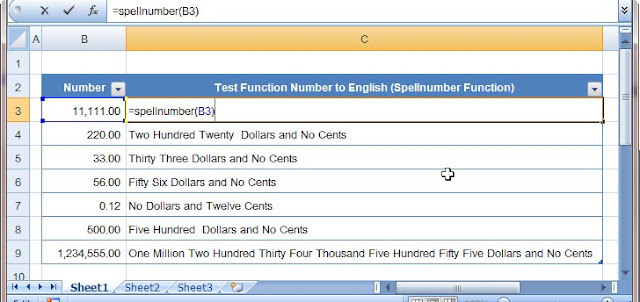
วิธีใช้ฟังก์ชัน Spellnumber เหมือนการใช้ฟังก์ชันอื่นๆ ใน Excel

รูปแบบฟังก์ชัน = Spellnumber(number or cell)

ฟังก์ชัน Spellnumber สามารถใช้ได้ 2 รูปแบบคือ 1. ป้อนตัวเลขในฟังก์ชันเลย กับ 2. อ้างอิงไปยังเซลล์ที่ต้องการ
Row Column
A
B
C
1
ตัวเลข
แสดงการใช้ฟังก์ชัน
ผลลัพท์จาก Spellnumber
2
12.75
= Spellnumber(12.75)
Twelve Dollars and Seventy Five Cents
3
402.50
= Spellnumber(A3)
Four Hundred Two Dollars and Fifty Cents
Sample of using Spellnumber Function
credit:
http://support.microsoft.com

วันศุกร์ที่ 8 มีนาคม พ.ศ. 2556

การคูณตัวเลขใน Excel ด้วยสูตร PRODUCT กับ SUMPRODUCT

หลากหลายวิธีการคูณใน Excel

การคูณใน Excel จะใช้เครื่องหมายดอกจัน (*) หรือ asterisk ในการหาผลคูณ เช่น 2*3 = 6
นอกจากการใช้เครื่องหมาย * แล้วสามารถใช้ฟังก์ชัน PRODUCT หรือ SUMPRODUCT ให้คืนค่าผลคูณได้

ทั้งสองฟังก์ชัน มีลักษณะการทำงานที่ต่างกัน แต่มีฟีเจอร์ที่ครอบคลุมเรื่องการคูณได้กว้างกว่า การใช้ asterisk หรือ ดอกจัน(*)
ไวยากรณ์ของฟังก์ชัน PRODUCT

PRODUCT(number1,number2,...)


number1, number2 .. เป็นตัวเลข 1 ถึง 255 จำนวน ที่ต้องการคูณ

เปรียบเทียบการคูณใน Excel ด้วยการใช้ * (asterisk) กับ ฟังก์ชัน PRODUCT

A B C D E F G H
1 Line 1 1 2 3 4 3 2 1
2 Line 2 2 3 4 3 2 1 2
3 Line 3 2 3 4 3 2 1 2
4 เปรียบเทียบการคูณ Line 1กับ Line 2 ด้วย (*) กับ PRODUCT
5 ใช้ * (asterisk)เป็นตัวคำนวณ =B1*B2*C1*C2*D1*D2*E1*E2*F1*F2*G1*G2*H1*H2
6 ฟังก์ชัน PRODUCT number อยู่ติดกัน =PRODUCT(B1:H2)
6 number ต่างชีท+ไม่ติดกัน =PRODUCT(Sheet11!B1:H1,Sheet11!B3:H3)
8 ผลลัพท์คำนวณทั้งสองวิธี =41472
ข้อสังเกตุช่วยให้เข้าใจการใช้ฟังก์ชัน PRODUCT ได้ง่ายขึ้น

  • ฟังก์ชัน PRODUCT ลดความยาวยืดเยื้อการหาผลคูณของ (*) แต่อย่างไรก็ตาม ก็อยู่ที่รูปแบบการใช้ว่ามีความเหมาะสมหรือไม่

  • ถ้าข้อมูลอยู่ต่าง Sheet เมื่อพิมพ์ =PRODUCT( แล้วให้เลือกคลิกไปที่ sheet ที่ต้องการคำนวณแล้วลากเม้าส์คลุมพื้นที่ทั้งหมดที่ต้องการผลคูณ

  • หากข้อมูลที่ต้องการคูณไม่ใช่เซลล์ที่อยู่ติดกัน ให้กด CTRL ขณะที่เลือกพื้นที่เซลล์

ไวยากรณ์ของฟังก์ชัน SUMPRODUCT

SUMPRODUCT(array1,array2,array3, ...)


array1, array2, array3 ... คืออาร์เรย์ 2 ถึง 255 ที่มีคอมโพเนนต์ที่ต้องการคูณแล้วบวก

เช่น การคำนวณราคาสินค้าต่อหน่วยของสินค้าหลายๆ ชนิดในใบเสร็จใบเดียว โดยคูณราคาสินค้ากับจำนวนที่ซื้อ แล้วนำราคารวมของสินค้าแต่ละชนิดมารวมกัน ซึ่ง SUMPRODUCT จะมีความเหมาะสมกับมากกว่าการใช้สูตร SUM แต่อาร์กิวเมนต์อาร์เรย์ที่ใช้ในฟังก์ชัน SUMPRODUCT ต้องมีขนาดเท่ากัน ถ้าไม่เท่ากัน ฟังก์ชันจะส่งกลับค่าความผิดพลาด #VALUE!
เปรียบเทียบการคูณใน Excel ด้วย * กับฟังก์ชัน SUMPRODUCT
A B C D E F G H
1 Unit Price-A 1 2 3 4 5 6 7
2 Unit Price-B 5 6 7 8 7 6 5
3 Qty-A 8 9 1 2 3 4 5
4 Qty-B 10 10 10 10 10 10 10
5 เปรียบเทียบการคูณ Unit Price กับ Qty ด้วย (*) กับ SUMPRODUCT
6 ใช้ * หาราคาสุทธิ A =(B1*B3)+(C1*C3)+(D1*D3)+(E1*E3)+(F1*F3)+(G1*G3)+(H1*H3)
7 ฟังก์ชัน SUMPRODUCT array อยู่ติดกัน =SUMPRODUCT(B1:H1,B3:H3)
8 array ต่างชีท =SUMPRODUCT(Data!B2:H2,Data!B4:H4)
9 รวมทั้ง A,B =SUMPRODUCT(Data!B1:H2,Data!B3:H4)
10 ผลลัพท์การคำนวณทั้งสองวิธี PRODUCT A=111, PRODUCT B=440, รวม=551
เทคนิคช่วยให้ใช้ฟังก์ชัน SUMPRODUCT ง่ายขึ้น

  • ฟังก์ชัน SUMPRODUCT ช่วยคำนวณราคาสุทธิ (Unit Price*Qty) ง่ายกว่าการใช้ (*) นอกจากนี้ยังสามารถใส่ได้ถึง 255 อาร์เรย์

  • จำนวน arrary ในฟังก์ชันต้องมีขนาดเท่ากัน ไม่เช่นนั้นสูตรจะคืนค่า #VALUE!

  • จากตาราง รวมทั้ง A,B ฟังก์ชันจะทำงานโดย จับคู่คูณต้้งแต่แถว B1*B3, C1*C3, D1*D3, E1*E3, F1*F3, G1*G3, H1*H3 และเป็นแบบเดียวกันระหว่าง B2-H2 กับ B4-H4

  • ข้อมูลต่าง Sheet เมื่อพิมพ์สูตร =SUMPRODUCT(  แล้วให้เลือกคลิกไปที่ sheet ที่ต้องการคำนวณ แล้วลากเม้าส์คลุมพื้นที่ทั้งหมดที่ต้องการ

  • หากข้อมูลที่ต้องการคูณไม่ใช่เซลล์ที่อยู่ติดกัน ให้กด CTRL ขณะที่เลือกพื้นที่เซลล์

วันพฤหัสบดีที่ 28 กุมภาพันธ์ พ.ศ. 2556

แยกตัวเลข,ข้อความในคอลัมท์เดียวให้เป็นสองคอลัมท์ Excel

เทคนิคการแยกตัวเลขและข้อความที่อยู่ในเซลล์เดียวกัน ให้เป็นสองคอลัมท์ใน Excel ด้วยฟังก์ชัน Find

จากรูป ต้องการแยกจำนวน 100 ออกจากหน่วย sachet ที่ถูกบันทึกไว้ในเซลล์เดียวกัน
ด้วยโจทย์นี้สามารถนำฟังก์ชันข้อความสองชุดมาประยุกต์ใช้ด้วยกัน คือฟังก์ชัน Find และกลุ่มฟังก์ชัน Left, Right, Len (ดูการใช้ Left, Right, Len)

ฟังก์ชัน Find จะคืนค่าตำแหน่งของข้อความในเซลล์ ที่ถูกกำหนดไว้ในฟังก์ชัน และจะนับรวมทุกอักขระในเซลล์อ้างอิงทั้งหมด โดยไม่แยกว่าเป็นเคาะวรรค, สระ หรือตัวอักษร

ไวยากรณ์ฟังก์ชัน FIND

FIND(find_text,within_text,start_num)


  • find_text :ข้อความหรือตัวเลขที่ต้องการค้นหา ถ้าเป็นข้อความให้ใส่ "xx "
  • within_text : คือข้อความที่มีสิ่งที่่คุณต้องการค้นหา (find_text)
  • start_num : ใช้ระบุหมายเลขตำแหน่งใน within_text ที่ต้องการให้เริ่มค้นหา โดยอักขระตัวแรกใน within_text เป็นอักขระ
  • หมายเหตุ : ถ้าไม่ได้ใส่ค่าให้กับ start_num ฟังก์ชันจะหมายถึงเริ่มตั้งแต่ 1 หรืออักขระตัวแรก
D H J K K
ผลลัพท์ แสดงการแทนค่าฟังก์ชัน
2 Contain จำนวน หน่วย จำนวน หน่วย
3 100 sachet 100 sachet =LEFT(D3,FIND(" ",D3))*1 =RIGHT(D3,LEN(D3)-FIND(" ",D3))
4 1 kg 1 kg =LEFT(D4,FIND(" ",D4))*1 =RIGHT(D4,LEN(D4)-FIND(" ",D4))
5 80 gram 80 gram =LEFT(D5,FIND(" ",D5))*1 =RIGHT(D5,LEN(D5)-FIND(" ",D5))
ข้อสังเกตุ จากตัวอย่าง:
  • ฟังก์ชัน FIND ใช้ระบุตำแหน่งของวรรคระหว่าง จำนวน กับ หน่วยวัด (FIND(" ",D3) ผลลัพท์เท่ากับ 4
  • LEFT(D4,FIND(" ",D4))*1 คือให้สูตรคืนค่าข้อความจากด้านซ้ายจนถึงวรรค และเพื่อให้เป็นตัวเลขจึง คูณด้วย 1
  • RIGHT(D5,LEN(D5)-FIND(" ",D5)) คือให้คืนค่าข้อความจากด้านขวาจนถึงวรรค (" ")

วันจันทร์ที่ 11 กุมภาพันธ์ พ.ศ. 2556

เปรียบเทียบข้อมูลสองคอลัมท์เพื่อหาค่าที่ไม่ตรงกันใน Excel ด้วย Formatting Style


เปรียบเทียบรายการสต็อคสินค้าที่เก็บตัวเลขมาจาก2 แผนก ซึ่งแบ่งเป็น 2 คอลัมท์

คอลัมท์แรกได้มาจากฝ่ายบัญชี และคอลัมท์ที่สองมาจากการตรวจนับของสาขา

ซึ่งรายการสินค้าคงหลือจากสองแผนกมีบางรายการไม่ตรงกัน

สาเหตุอาจเกิดความผิดพลาดจากการคีย์อิน บันทึกรายการผิด หรือ บันทึกผลตรวจนับผิด ฯลฯ
สำหรับเคสลักษณะนี้สามารถหารายการที่ไม่ตรงกันใน Excel ด้วยฟังก์ชัน COUNTIF และ Auto Sort หรือใช้ Countif ไปพร้อมกับ Conditional Formatting ทีเดียวเลย ซึ่งแบบหลังรายการที่ไม่เหมือนกันจะได้แสดงตัวออกมาอย่างชัดเจน

การทำงานของฟังก์ชัน COUNTIF

ไวยากรณ์ COUNTIF(range, criteria)

Countif เป็นฟังก์ชันที่ให้นับจำนวนโดยที่มีเงื่อนไขกำกับไว้ด้วย ความหมายของ Countif คือถ้าในช่วงเซลล์ที่เลือก (range) มีรายการที่ตรงกับข้อกำหนด (criteria) ก็จะแสดงผลเป็นค่าตัวเลข

details of COUNTIF function
Result of COUNTIF function

การหาข้อมูลที่แตกต่างจากการเปรียบเทียบ 2 คอลัมท์

Using Countif function in formatting rule to find different data

  1. เลือกเซลล์ในคอลัมท์ที่ต้องการแสดงผลการเปรียบเทียบคือเซลล์ A3 ถึง A22
  2. เลือก Conditional Formatting เข้า new rule หรือคีย์ลัด Alt+H+LR  แล้วเลือก new rule)
  3. เลือกรายการสุดท้าย Use a formula to determine which cells to format 
  4.  ที่ใต้หัวข้อ Format value where this formula is true: ให้ใส่ฟังก์ชัน COUNTIF ตามด้านล่าง
    = COUNTIF(B3:B22, A3)=0  หรือ COUNTIF(B$3:B$22, A3)=0
  5. อย่าลืมเข้าไปกำหนด Format เพื่อให้รายการที่แตกต่างแสดงสีอื่นออกมา
Result of using Countif+Formatting rule

หมายเหตุ
  1. รายการใน Column A ที่ไม่เหมือนกับ Column B จะแสดงแถบสีเหลือง
  2. การแทนค่า Criteria ใน Countif ไม่ต้องใส่ $
  3. ถ้า 2 คอลัมท์ที่เปรียบเทียบ มีการจัดเรียงข้อมูล การแทนค่าใน Countif ไม่ต้องใช้ $ ก็ได้
  4. แต่ถ้าไม่มีการเรียงข้อมูล การแทนค่า Range ใน Countif ต้องมี $ หน้า Row  
  5. จากภาพด้านล่างเปลี่ยนไปใช้ column A กับ K, ซึ่ง คอลัมท์ K ไม่ได้จัดเรียงข้อมูล
Using Countif+Formatting rule with unsorted data
แสดงการเปรียบเทียบกับคอลัมท์ K ที่ไม่ได้จัดเรียงข้อมูลก็ได้ผลลัพท์อย่างเดียวกัน

วันพฤหัสบดีที่ 7 กุมภาพันธ์ พ.ศ. 2556

ทำให้ Excel เร็วขึ้นด้วย Quick access toolbar

Customize Quick Access Tool Bar ใช้ Excel ได้เร็วขึ้น จากเครื่องมือด่วนบนทูลบาร์

Quick Access Tool Bar หรือแถบเครื่องมือด่วน ในหน้า Excel's Worksheet นั้นจะแสดงอยู่ ด้านล่างหรือด้านบน ของเมนูแทป

และด้วยฟีเจอร์นี้ของ Excel ช่วยให้เราสามารถเลือกคำสั่งที่ใช้บ่อยๆ มารวมกันไว้ใน Quick Access Tool Bar หรือแถบเครื่องมือด่วน เพื่อให้ใช้งานได้เร็วขึ้นและง่ายขึ้น ลดขั้นตอนการเรียกคำสั่งที่ซับซ้อนให้เหลือเพียงแค่คลิกเดียว

แทบจะเรียกได้ว่าเป็นแถบเครื่องมือของฉัน เพราะตำแหน่งต่างๆ จะเป็นไปตามที่เรากำหนด และเปลี่ยนแปลงได้ตลอดเวลาที่ต้องการ

Excel's menu tap and Quick access toolbar

นอกจากนี้แล้วยังสามารถใช้คำสั่งผ่านคีย์ลัดสำหรับแถบเครื่องมือด่วนบนทูลบาร์เหล่านี้ได้เช่นกัน แต่เพราะแถบเครื่องมือด่วนนี้มีความเป็นเอกสิทธิ์ของใครของมันจริงๆ
การใช้คีย์ลัดสำหรับ แถบเครื่องมือด่วน (Quick Access Tool Bar) ก็จะเปลี่ยนแปลงไปตามตำแหน่งที่เราวางคำสั่งนั้นไว้ซึ่งถ้าหากจะใช้ตามมาตรฐาน Shortcut ของ Excel ก็ใช้ได้หรือ จะใช้เรียกผ่านแถบเครื่องมือด่วนก็ได้เช่นกัน
Press Alt - to use Quick access toolbar code
press  alt+08 to show sum function
คำสั่ง "ตัวอย่างก่อนพิมพ์" หรือ Print Preview ใช้
หากจะใช้ Ctrl+F2 ก็ได้เหมือนกัน
Alt
1
คำสั่ง "Auto Sum" ซึ่งอยู่ลำดับที่ 11 ตำแหน่งที่ 08 ใช้
Alt
08
คำสั่ง "Erase border" ลำดับที่ 22 เป็น 0d (ตัวพิมพ์ใหญ่เล็กไม่มีผล)
Alt
0D

การปรับแต่งแถบเครื่องมือทูลบาร์

  1. ให้คลิกเม้าส์ขวาที่เมนูแทป
  2. เลือก Customize Quick Access Toolbar
  3. จะเข้าสู่หน้า Excel Options

  1. เลือก Customize ซึ่งอยู่ในแถบด้านซ้ายสุด
  2. ใต้ Choose Commands from: สามารถเลือกคำสั่งจากกลุ่มต่างๆนอกจาก Popular Commands ได้ เช่น Home tab, All Commands
  3. เมื่อเลือกคำสั่งที่ต้องการได้แล้วให้กดปุ่ม Add เพื่อเพิ่มรายการคำสั่งลงในลิสต์ Customize Quick Access Toolbar ด้านขวา
  4. และใต้หัวข้อ Customize Quick Access Toolbar ก็สามารถกำหนดให้ใช้แถบเครื่องมือกับไฟล์งาน Excel ทั้งหมด หรือเฉพาะไฟล์งานปัจจุบัน
  5. ถ้าต้องการเปลี่ยนแปลงคำสั่งใน Customize Quick Access Toolbar
    • ปุ่ม Remove ใช้ลบคำสั่งที่ไม่ต้องการออก
    • ปุ่ม Move up กับ Move down ใช้เลื่อนคำสั่งให้อยู่ในตำแหน่งที่ต้องการ
  6. จากนั้น ok
Details of Quick Access toolbar

เมื่อกำหนด Quick Access Toolbar เสร็จแล้วก็สามารถแก้ไขคำสั่งเพิ่มเติมได้
  1. เพิ่มคำสั่งพื้นฐาน หรือ เอาบางรายการออกได้ เช่นคำสั่ง New, Open ฯลฯ
  2. กำหนด Show Above the Ribbon จะแสดง Quick Access Toolbar บนเมนูแทป (จากรูปได้เลือกให้แสดงใต้เมนูแทปไว้)
  3. More Commands เป็นตัวเลือกเพื่อเข้าไปแก้ไข/เพิ่ม/ลดคำสั่งอื่นๆ ในหน้า Excel Options

วันอังคารที่ 29 มกราคม พ.ศ. 2556

การจัดลำดับด้วยฟังก์ชัน Rank ใน Excel

ฟังก์ชัน Rank


การทำงานของฟังก์ชัน Rank เหมือนกับการจัดลำดับผู้ที่เข้าสอบแข่งขัน หรือจัดอันดับทีมที่เข้าประกวดการแสดง


โดยใช้คะแนนของผู้เข้าแข่งขันทุกหน่วยเป็นค่าอ้างอิงในการจัดอันดับ
และในฟังก์ชัน Rank ก็มีเงื่อนไขที่ใช้กำหนดวีธีเรียงอันดับ 2 แบบ คือการเรียงจากมากไปน้อย หรือ เรียงจากน้อยไปมาก
ไวยากรณ์ :
RANK (number,ref,order)
Rank Function

  • Number คือตัวเลขที่ต้องการค้นหา และเป็นหนึ่งในรายการทั้งหมด

  • Ref คืออาร์เรย์หรือการอ้างอิง รายการตัวเลข และค่าที่ไม่ใช่ตัวเลขใน ref จะถูกละเว้น

  • Order ตัวเลขที่ใช้กำหนดวิธีจัดเรียงถ้าไม่ระบุไว้หรือเป็น 0 จะเรียงจากมากไปน้อย(Z->A) และถ้าเป็น 1 หรือ มากกว่าจะเรียงจากน้อยไปมาก (A->Z)
สมมุติว่าค่าที่ให้จัด Rank มีค่าซ้ำกัน ฟังก์ชัน RANK จะให้ลำดับที่ซ้ำด้วยเช่นกัน และตัวเลขซ้ำจะมีผลกระทบถึงลำดับที่ของตัวเลขตัวถัดมา เช่น ถ้าในรายการที่เรียงลำดับ มีลำดับที่ 2 สองรายการ ลำดับถัดไปต้องเป็นลำดับที่ 4 คือจะข้ามลำดับที่ 3 ไป

ตัวอย่างการใช้ ฟังก์ชัน RANK
ให้จัดอันดับพนักงานขายโดยใช้ยอดขายที่ทำได้ในเดือนก่อนโดยอ้างอิงจากยอดขายเดือนที่ผ่านมา

Row
Column
ABCDEF
1 Sales/ยอดขาย แทนค่าฟังก์ชัน(Z->A)
ผลลัพท์
Z->A
แทนค่าฟังก์ชัน(A->Z)
ผลลัพท์
A->Z
2 กรณ์ 105 =RANK($B2,B$2:B$8) 1 =RANK($B2,B$2:B$8,1) 6
3 ไข่มุก 97 =RANK($B3,B$2:B$8) 3 =RANK($B3,B$2:B$8,2) 5
4 จุตินันท์ 88 =RANK($B4,B$2:B$8,0) 5 =RANK($B4,B$2:B$8,3) 3
5 ชลิดา 105 =RANK($B5,B$2:B$8,0) 1 =RANK($B5,B$2:B$8,1) 6
6 ปีใหม่ 92 =RANK($B6,B$2:B$8) 4 =RANK($B6,B$2:B$8,1) 4
7 พิชิต 79 =RANK($B7,B$2:B$8,0) 7 =RANK($B7,B$2:B$8,2) 1
8 อินทนน 81 =RANK($B8,B$2:B$8) 6 =RANK($B8,B$2:B$8,1) 2

หมายเหตุ
  • การเรียงจากมากไปน้อยหรือน้อยไปมาก จะยึดจากตัวเลขยอดขายเป็นหลัก ไม่ใช่ตัวเลขของผลลัพท์ที่ใช้ฟังก์ชันแล้ว

  • คอลัมท์ C ให้ Order เป็น 0 และ เว้นว่างไว้แสดงผลลัพท์ในคอลัมท์ D
    • กรณ์กับชลิดา ซึ่งมียอดขายเท่ากับ 105 กลายเป็นอันดับที่ 1 ทั้งสองคน
    • อันดับถัดไปคือ ไข่มุก ยอดขายเท่ากับ 97 ข้ามไปเป็นอันดับ 3 เลย

  • คอลัมท์ E ให้ Order เป็น 1 หรือ มากกว่า จะเรียงอันดับจากยอดขายน้อยที่สุด ไปหายอดขายที่มากกว่า

วันอังคารที่ 22 มกราคม พ.ศ. 2556

แปลง Microsoft Office เป็นไฟล์ pdf ใน Excel 2007

Portable Document Format หรือ PDF ซึ่งเป็นรูปไฟล์อิเล็กทรอนิกส์ชนิดที่ไม่เปลี่ยนแปลงโครงสร้างเดิม จึงทำให้มั่นใจได้ว่าไฟล์ที่เป็นฟอร์แมต PDF นั้นจะยังรักษารูปแบบเดิมได้ ถึงแม้จะถูกนำเสนอผ่านออนไลน์หรือการพิมพ์  อีกทั้ง การที่จะเปลี่ยนดาต้าในไฟล์ PDF ให้กลับมาเป็นรูปแบบเดิม ต้องใช้โปรแกรมแปลงกลับไม่สามารถเปลี่ยนในเอกสารได้ทันที


จึงไม่แปลกที่ยูสเซอร์หลายๆท่าน ชอบพิมพ์รายงานหรือบันทึกรายงานเป็น PDF เพราะว่าอย่างน้อยก็เป็นการป้องกันไม่ให้ไฟล์งานถูกเปลี่ยนแปลงโดยตั้งใจและไม่ตั้งใจ

ซึ่งการจะใช้ฟีเจอร์ของ MS Office บันทึกเป็น PDF ได้นั้นในคอมพิวเตอร์นั้นต้องติดตั้งโปรแกรมอ่านอย่าง Adobe Acrobat หรือ Foxit Reader ซึ่งส่วนใหญ่เป็น ฟรีแวร์ หาดาวน์โหลดมาใช้กันได้ทั่วไป

Save as Excel file to PDF
วิธีการบันทึกไฟล์เป็นรูปแบบ PDF

  • เปิดไฟล์งานที่ต้องการบันทึก

  • ไปที่ Office button

  • เลือก Save as

  • ใต้ save a copy of the docmuent เป็น PDF or XPS

  • ไฟล์งานจะถูกสั่ง Publish และไฟล์ PDF จะถูกเปิดด้วยโปรแกรมอ่าน PDF หลังจาก Publishing เสร็จสิ้น

Publishing Ms office to PDF

นอกจากนี้ยังมีโปรแกรมที่น่าใช้สำหรับแปลงไฟล์เป็น PDF และยังรองรับการแปลงไฟล์งานแทบทุกประเภท อย่าง Email, Web page หรือ ไฟล์งานประเภทอื่นๆ

โปรแกรม CutePDF writer ไม่ใช่โปรแกรมขนาดใหญ่แต่มีประสิทธิภาพดีใช้งานง่ายและที่สำคัญเป็นฟรีแวร์
การทำงานของ CutePDF Writer ต่างจาก  Ms Office ที่ใช้วิธีบันทึกเป็น PDF

เพราะ CutePDF Writer จะสร้างพริ้นเตอร์ตัวใหม่ขึ้นมา ดังนั้นลักษณะการทำงานของ CutePDF จึงเป็นการทำงานผ่านการพิมพ์

(ดูว่าติดตั้งสมบูรณ์หรือไม่ ดูที่ Control Panel สำหรับ Ms Office ก่อน 2007 และ สำหรับเวอร์ชั่น 2007 ดูใน Device and Printers )
CutePdf Writer printer in Devices and Printers folder

เมื่อต้องการแปลงไฟล์เป็น PDF จึงใช้วิธีสั่งผ่านเครื่องพิมพ์ CutePDF Writer เหมือนการสั่งพริ้นต์เอกสารทั่วไป แต่โปรแกรมจะรันหน้า Save as ขึ้นมาภายหลังจากที่สั่งพิมพ์ผ่าน CutePDF Writer เราเพียงใส่ชื่อที่ต้องการบันทึกเท่านั้น และเมื่อบันทึกเสร็จ โปรแกรมอ่าน PDF ที่เราติดตั้งในเครื่องคอมพิวเตอร์ จะเปิดไฟล์ที่เราพึ่งบันทึกไปขึ้นมาอีกครั้ง ถ้าเห็นว่ายังไม่สวยงามพอ ก็แค่สั่งพิมพ์ใหม่เท่านั้น


Save as PDF File after printing from CutePDF Writer

CutePDF Writer เป็นฟรีแวร์ดาวน์โหลดจาก website ตามลิ้งค์ด้านล่าง
http://www.cutepdf.com/products/cutepdf/writer.asp

วันพฤหัสบดีที่ 17 มกราคม พ.ศ. 2556

ฟังก์ชันแทนที่และตัดข้อความใน Excel SUBSTITUTE, CLEAN และ TRIM

การเอาช่องว่างและอักขระที่ไม่พิมพ์ออกจากข้อความ

บางครั้งการคัดลอกข้อมูลมาวางบน Excel worksheet หรือข้อมูลที่ได้จากการบันทึกอาจมีช่องว่างนำหน้าหรือต่อท้าย ข้อความ, วันที่ หรือ จำนวนตัวเลข ฯลฯ


ซึ่งไม่สามารถนำมาใช้งานได้ทันที ต้องมาแก้ไขเอาช่องว่างที่ไม่ต้องการออก และการที่จะแก้ไขทีละรายการกับข้อมูลที่มีปริมาณมากๆ จะเป็นการเสียเวลามาก


ซึ่งงานลักษณะนี้เราสามารถใช้บริการฟังก์ชันชุด TRIM, CLEAN และ SUBSTITUTE ช่วยตัดอักขระหรือช่องว่างเหล่านี้ออก จะใช้เดี่ยวๆ หรือใช้รวมกันได้ โดยที่อาจพ่วงการใช้งานร่วมกับตัวอักขระ ASCII ซึ่งมี 255 อักขระ
Functionไวยากรณ์และการทำงานของฟังก์ชัน TRIM, CLEAN

TRIM

=TRIM(text), text คือ ข้อความที่ต้องการเอาช่องว่างออก
using TRIM function in Excel
ฟังก์ชัน Trim จะเอาช่องว่างออกจากข้อความ ยกเว้นช่องว่างระหว่างคำ 1 เคาะ

CLEAN

=CLEAN(text), text คือ ข้อความที่ต้องการเอาอักขระที่พิมพ์ไม่ได้ออก
using CLEAN function in Excel
ฟังก์ชัน Clean จะตัดออกตัวอักขระ ASCII ซึ่งถูกกำหนดให้ใช้กับฟังก์ชั่น CHAR(0)-CHAR(31)

ตัวอย่างการใช้ TRIM และ CLEAN
ABCD
1ข้อมูล การใช้ฟังก์ชันผลลัพท์คำอธิบายการใช้ฟังก์ชัน TRIM, CLEAN
2 Year  2013  =TRIM(A2)Year 2013 ช่องว่างก่อนและหลัง Year ลดลง 1 ช่อง
3 HelloASCII character codes (Char2 and Char7) =CLEAN(A3) Hello ASCII character codes (Char2 and Char7) เป็นอักขระที่ไม่พิมพ์หายไป (ค่า ASCll = 2, 7)
Functionไวยากรณ์และการทำงานของฟังก์ชัน SUBSTITUTE

SUBSTITUTE

=SUBSTITUTE (text,old_text,new_text,instance_num)
using SUBSTITUTE function in excel
ฟังก์ชัน SUBSTITUTE ใช้แทนที่ข้อความเดิม old text ด้วยข้อความใหม่ new text ส่วน instance_num ใช้เพื่อระบุตำแหน่งการแทนที่ ซึ่งถ้าไม่ระบุ old text จะถูกเปลี่ยนด้วย new text ทั้งหมด

ตารางตัวอย่างการใช้ SUBSTITUTE
ABCD
1 Old Text New Textการใช้ฟังก์ชัน SUBSTITUTE ผลลัพท์
2Retail Sales 2013 =SUBSTITUTE(A2,A2,(A2&" "&B2)) Retail Sales 2013
3 Jan 2013  January =SUBSTITUTE(A3,"Jan",B3) January 2013
4 1/1/2012 =SUBSTITUTE(A4,2,3,1) 1/1/3012
5 1/1/2012   =SUBSTITUTE(A4,2,3,2) 1/1/2013


อธิบายตารางตัวอย่างการใช้ SUBSTITUTE
  1. ต่อท้าย Retail Sales ด้วย 2013 โดยใช้ &" "& เชื่อมคำและเว้นระหว่าง "" ก็เพื่อให้มี เคาะ 1 เคาะ ก่อน 2013
  2. แทนที่ Jan ด้วย January
  3. เมื่อระบุ instant_num เป็น 1 ฟังก์ชันจะแทนที่เลข 2 ตัวแรก ผลลัพท์จึงเป็น 1/1/3012
  4. เปลี่ยน instant_num เป็น 2 ฟังก์ชันแทนที่เลข 2 ตัวที่สอง ผลลัพท์กลายเป็น 1/1/2013