Search

แสดงบทความที่มีป้ายกำกับ Paste Special in Excel แสดงบทความทั้งหมด

วันพฤหัสบดีที่ 4 เมษายน พ.ศ. 2556

การแปลงแถวเป็นคอลัมน์ Excel ด้วยฟังก์ชัน TRANSPOSE

ฟังก์ชัน TRANSPOSE


คือคำสั่งให้ส่งกลับช่วงของเซลล์จากแนวตั้งเป็นแนวนอน หรือ จาก แนวนอนเป็นแนวตั้ง และการใช้ฟังก์ชัน TRANSPOSE นั้นต้องป้อนเป็นสูตรอาเรย์(Array)
หมายถึงต้องปิดสูตรด้วย
CTRL+SHIFT+ENTER
เช่น ช่วง A1 ถึง B10 ใน formula bar จะแสดงเป็น {=TRANSPOSE(A1:B10)}
และสิ่งสำคัญคือ จำนวนแถวกับคอลัมน์ ของตารางใหม่ ต้องเท่ากับตารางแรกเสมอ

ไวยากรณ์

=TRANSPOSE (array)


array หรือช่วงของเซลล์ บนแผ่นงาน(worksheet) ที่ต้องการสลับเปลี่ยนแถว (row)กับคอลัมน์ (column)


วิธีใช้ฟังก์ชัน TRANSPOSE

  1. เปิด Ms Excel ในตัวอย่างนี้ต้องการทำ TRANSPOSE จาก Data sheet ไปยัง Output sheet

    Data sheet show how to use TRANSPOSE function in Excel

  2. คลุมพื้นที่ทั้งหมดของตารางในชีท Data (คือช่วง A2 ถึง H10)

  3. คัดลอก หรือกด CTRL+C แล้วไปที่ชีท Output ในตัวอย่างนี้วาง cursor ที่ A2

  4. ใช้ shortcut ALT+E+S

    เพื่อเรียกกล่องโต้ตอบ Paste Special

    เลือกวางเฉพาะ Format กับ Transpose

    กดคีย์ลัดT+E และ okจะเห็นเพียง

    สีของกรอบตารางเดิมถูกคัดลอกมา
  5. Using Paste Special Formats and transpose to set range of new table

  6. พิมพ์ =TRANSPOSE(Data!A2:H10) แล้วปิดสูตรด้วย CTRL+SHIFT+ENTER หรือทำให้ง่ายขึ้นก็คือ เมื่อพิมพ์ถึงเครื่องหมายวงเล็บเปิด "(" แล้วคลิกที่ไปที่แทปชีท Data แล้วคลิกเลือกพื้นที่ช่วง A2 ถึง H10 จากนั้นกดคีย์ CTRL+SHIFT+ENTER ปิดสูตรได้เหมือนกัน
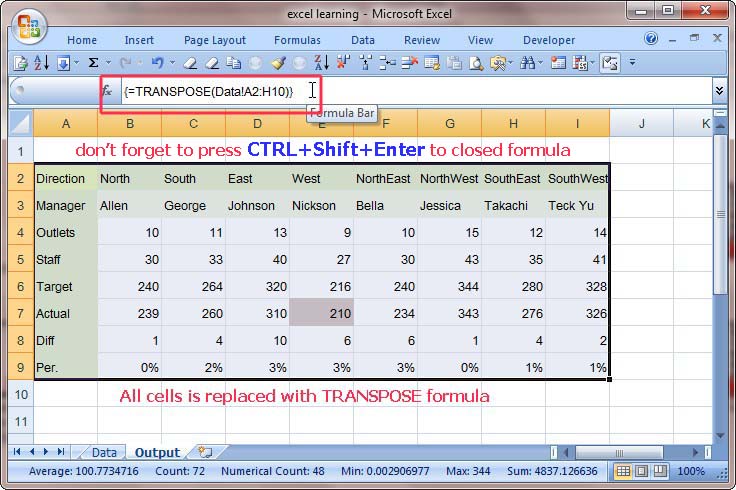
    Result of using Excel's Transpose function on Output sheet
ข้อสังเกตุการใช้ฟังก์ชัน TRANSPOSE
  1. ตารางใหม่ที่แทนค่าด้วยฟังก์ชัน TRANSPOSE จะคืนค่าตามการเปลี่ยนแปลง ของตารางแรกเสมอ มีลิงก์กับตารางแรก

  2. เมื่อ TRANSPOSE ทำหน้าที่สลับเปลี่ยนแถวกับคอลัมท์ สิ่งทึ่ต้องคำนึงถึงก่อนสิ่งอื่น นั่นคือ ขนาดของพื้นที่เซลล์ที่ใช้ฟังก์ชัน ต้องผกผันตามตารางแรกด้วย เช่น ตารางแรกมี 4 แถว 5 คอลัมท์ พื้นที่ที่ต้องใช้สำหรับวางฟังก์ชัน TRANSPOSE ก็ควรมี 5 แถว กับ 4 คอลัมท์

  3. และการที่คัดลอกแล้ววางเฉพาะรูปแบบและเลือกสลับแถวกับคอลัมท์ ลงบนพื้นที่เซลล์ใหม่ ก็เพื่อหาระยะเซลล์ที่ต้องใช้ ซึ่งทำให้ง่ายและเร็วกว่า โดยเฉพาะถ้าขนาดของตารางต้นฉบับ มีขนาดใหญ่ หลายสิบแถวและหลายสิบคอลัมท์

  4. ใช้คีย์ลัด ALT+E+S เพื่อเรียกกล่องโต้ตอบ Paste Special จากนั้นเลือกกดคีย์ T+E และok (คีย์ลัดการวางเฉพาะรูปแบบ+สลับแถวกับคอลัมท์ ของ Microsoft Excel 2003 ซึ่งยังคงใช้ได้ใน 2007 )

  5. คีย์ลัดเรียกคำสั่ง Paste Special ของ 2007 ก็มีแต่จะยาวกว่า 2003 คือ ALT+H+V+S จากนั้นก็กด T+E+ok

  6. การจะใช้คีย์ลัด ALT+E+S หรือ ALT+H+V+S เพื่อเรียกคำสั่งวางแบบพิเศษ (Paste Special) นั้นต้องมีการเลือก การคัดลอก หรือ CTRL+C ก่อนเสมอ
วีดีโอแสดงการใช้ฟังก์ชัน TRANSPOSE เพื่อความเข้าใจมากขึ้น

วันอังคารที่ 15 มกราคม พ.ศ. 2556

Cut, Copy และ Paste ตัด ก๊อปปี้ และวาง ใน Excel

เทคนิค Cut, Copy, Paste ในExcel  


การตัด, การคัดลอกหรือการก๊อปปี้ใน Excel มีความยืดหยุ่นและทรงประสิทธิภาพมากพอสมควรตรงที่เราเลือกว่าจะ ก๊อปปี้เฉพาะรูปแบบ, ค่า, สูตร ซึ่งทั้งหมดทำได้ด้วยเครื่องมือที่ Excel สร้างไว้รองรับงานต่างๆ อย่างเหลือเฟือ

เริ่มต้นการก๊อปปี้อย่างง่ายที่สุดโดย ใช้คำสั่ง Clipboard ใต้เมนู Home ในการ Copy โดยเลือกเซลล์ที่ต้องการแล้วคลิกคำสั่งจากคลิปบอร์ด

คำสั่งหลักๆใน Clipboard คือ ตัด (Cut), คัดลอก(Copy) และ คัดลอกรูปแบบ Format Painter

Excel's clipboard Cut command1. ย้ายเซลล์ด้วยการตัดหรือแป้นพิมพ์ลัด Ctrl+X แล้ว Enter เซลล์ที่ต้องการวาง
Copy2. คัดลอก อาจใช้แป้นพิมพ์ลัด Ctrl+C แล้ว Enter เซลล์ที่ต้องการวาง
Paste command3. คัดลอกเฉพาะรูปแบบ แล้ววางบนเซลล์ที่ต้องการรูปแบบเดียวกัน

Paste คือส่วนที่มีความพิเศษ ตรงที่แบ่งการใช้งานไว้เพื่อรองรับการใช้งานของ Users

Paste Command in Excel'sClipboard
  • Paste การวาง เป็นการวางเนื้อหาและการจัดรูปแบบของเซลล์ ที่คัดลอกทั้งหมด (Ctrl+V ได้เช่นกัน) มาทั้งรูปแบบ,สี,เส้น, ส่วนสูตรจะถูกเปลี่ยนตำแหน่งอ้างอิงตามเซลล์ปลายทาง
  • Formulas วางเฉพาะสูตรของเซลล์ต้นทาง ไปยังเซลล์ปลายทาง
  • Paste Values วางเฉพาะค่าของเซลล์ต้นฉบับที่ก๊อปปี้มา
  • No Borders เหมือน Paste แต่ไม่เอาเส้นขอบ
  • Transpose สลับเปลี่ยนแถวกับคอลัมน์ เปลี่ยนคอลัมน์ของข้อมูลที่คัดลอกเป็นแถว และเปลี่ยนแถวเป็นคอลัมน์ เช่น ถ้าก๊อปปี้ช่วงเซลล์ A1 ถึง A5 แล้วเลือก Transpose ที่เซลล์ D1 ผลที่คัดลอกมาจะถูกวางที่เซลล์ D1 ถึง H1 แทน
  • Paste Link วางการเชื่อมโยง ซึ่งข้อมูลในเซลล์ปลางทางจะกลายเป็นสูตรลิงก์ไปยังต้นทางที่ก๊อปปี้มา เช่น ถ้าสั่งคัดลอกที่เซลล์ A4 แล้วใช้คำสั่ง Paste Link ที่เซลล์ D10 ผลที่เซลล์ D10 จะเท่ากับ =$A$4
    และถ้าคัดลอกช่วงเซลล์ A1 ถึง B2 วางที่ D1 ผลคือในเซลล์ D1 เป็นสูตร =A1  และในเซลล์ E2 เป็น =B2 เป็นต้น

Clipboard เป็นส่วนที่แสดงการคัดลอกเก่าๆ ไว้ และสามารถนำกลับมาใช้ paste ที่เซลล์อื่นๆ ได้อีก การแสดง Clipboard ใน worksheet นั้นก็ขึ้นอยู่กับการที่เราจะตั้ง options ไว้อย่างไร

setting Excel's Clipboard option
How to Clear item in Clipboard

ซึ่งเราสามารถเลือกเก็บหรือลบข้อมูลต่างๆ ใน Clipboard ได้ด้วยการคลิกที่ลูกศรตามรูปแล้ว Delete (ดูภาพ-วิธี Clear ข้อมูลใน Clipboard)

Paste Special การวางแบบพิเศษ

เป็นการวางคำสั่งคัดลอกที่มีความยืดหยุ่นมากขึ้น โดยแบ่งเป็นเรื่องๆ

Paste การวางข้อมูลที่คัดลอกมา

  • All ทั้งหมด วางเนื้อหาและการจัดรูปแบบของเซลล์ต้นทางที่คัดลอกทั้งหมด
  • Formulars สูตร วางเฉพาะสูตร
  • Values ค่า วางเฉพาะค่าของข้อมูลในเซลล์ที่คัดลอก
  • Formats รูปแบบ วางเฉพาะการจัดรูปแบบเซลล์ของข้อมูลที่คัดลอก เช่น สี รูปแบบตัวอักษร,เส้นขอบ ฯลฯ
  • Comments ข้อคิดเห็น วางเฉพาะข้อคิดเห็นที่แนบมากับเซลล์ที่คัดลอก
  • Validation การตรวจสอบความถูกต้อง วางกฎการตรวจสอบความถูกต้องของข้อมูลในเซลล์ที่คัดลอก ไปยังพื้นที่เซลลใหม่
  • All using Source theme วางชุดรูปแบบตามต้นฉบับ วางเนื้อหาเซลล์ทั้งหมด
  • All except borders ทั้งหมดยกเว้นเส้นขอบ วางเนื้อหาในเซลล์และการจัดรูปแบบทั้งหมด ในเซลล์ปลายทาง ยกเว้นเส้นขอบ
  • Column widths ความกว้างคอลัมน์ วางความกว้างของคอลัมน์หนึ่งคอลัมน์หรือช่วงของคอลัมน์หนึ่งช่วงลงในคอลัมน์หรือช่วงของคอลัมน์อื่น
  • Formulas and number formats สูตรและรูปแบบตัวเลข วางเฉพาะสูตรและตัวเลือกการจัดรูปแบบตัวเลขทั้งหมดจากเซลล์ที่คัดลอกเท่านั้น
  • Values and number formats ค่าและรูปแบบตัวเลข วางเฉพาะค่าและตัวเลือกการจัดรูปแบบตัวเลขทั้งหมดจากเซลล์ที่คัดลอกเท่านั้น
Paste Special of Excel
Operation เป็นคำสั่งเสริมให้ดำเนินการทางคณิตศาสตร์ระหว่างเซลล์ต้นทางกับเซลล์ปลายทาง
  • None ไม่มีการดำเนินการใดๆ
  • Add บวก ข้อมูลที่คัดลอกจะบวกกับข้อมูลในเซลล์ปลายทาง
  • Subtract ลบ ข้อมูลที่คัดลอกจะถูกลบจากข้อมูลในเซลล์ปลายทาง
  • Multiply คูณ ข้อมูลที่คัดลอกจะถูกคูณด้วยกับข้อมูลในเซลล์ปลายทาง
  • Divide หาร ข้อมูลที่คัดลอกจะถูกหารด้วยข้อมูลในเซลล์ปลายทาง
  • Skip blanks ข้ามเซลล์ที่ว่าง เช่น ถ้าก๊อปปี้ช่วงเซลล์ต้นทางที่มีบางเซลล์เป็นค่าว่าง เมื่อใช้ Skip blanks เซลล์ว่างนั้นจะไม่ทับข้อมูลเดิมของเซลล์ปลายทาง
  • Transpose สลับเปลี่ยนแถวกับคอลัมน์ เปลี่ยนคอลัมน์ของข้อมูลที่คัดลอกเป็นแถว และเปลี่ยนแถวเป็นคอลัมน์
  • Paste Link วางการเชื่อมโยง เชื่อมโยงข้อมูลเซลล์ปลายทางไปยังข้อมูลต้นทางที่คัดลอก

การเรียกใช้ Paste Special นอกจากผ่านเมนู Home> Clipboard แล้วยังใช้ Secondary menu ได้อีก(คลิกเม้าส์ขวา)

เครื่องมือต่างๆ ใน Excel ถูกสร้างไว้รองรับให้ใช้งานให้ง่ายมากขึ้นกว่าแต่ก่อนมากด้วยฟีเจอร์ต่างๆ ที่ค่อนข้างครบถ้วน โดยเฉพาะสำหรับงานที่ต้องใช้การคำนวณ