Search

แสดงบทความที่มีป้ายกำกับ Printer แสดงบทความทั้งหมด

วันอังคารที่ 22 มกราคม พ.ศ. 2556

แปลง Microsoft Office เป็นไฟล์ pdf ใน Excel 2007

Portable Document Format หรือ PDF ซึ่งเป็นรูปไฟล์อิเล็กทรอนิกส์ชนิดที่ไม่เปลี่ยนแปลงโครงสร้างเดิม จึงทำให้มั่นใจได้ว่าไฟล์ที่เป็นฟอร์แมต PDF นั้นจะยังรักษารูปแบบเดิมได้ ถึงแม้จะถูกนำเสนอผ่านออนไลน์หรือการพิมพ์  อีกทั้ง การที่จะเปลี่ยนดาต้าในไฟล์ PDF ให้กลับมาเป็นรูปแบบเดิม ต้องใช้โปรแกรมแปลงกลับไม่สามารถเปลี่ยนในเอกสารได้ทันที


จึงไม่แปลกที่ยูสเซอร์หลายๆท่าน ชอบพิมพ์รายงานหรือบันทึกรายงานเป็น PDF เพราะว่าอย่างน้อยก็เป็นการป้องกันไม่ให้ไฟล์งานถูกเปลี่ยนแปลงโดยตั้งใจและไม่ตั้งใจ

ซึ่งการจะใช้ฟีเจอร์ของ MS Office บันทึกเป็น PDF ได้นั้นในคอมพิวเตอร์นั้นต้องติดตั้งโปรแกรมอ่านอย่าง Adobe Acrobat หรือ Foxit Reader ซึ่งส่วนใหญ่เป็น ฟรีแวร์ หาดาวน์โหลดมาใช้กันได้ทั่วไป

Save as Excel file to PDF
วิธีการบันทึกไฟล์เป็นรูปแบบ PDF

  • เปิดไฟล์งานที่ต้องการบันทึก

  • ไปที่ Office button

  • เลือก Save as

  • ใต้ save a copy of the docmuent เป็น PDF or XPS

  • ไฟล์งานจะถูกสั่ง Publish และไฟล์ PDF จะถูกเปิดด้วยโปรแกรมอ่าน PDF หลังจาก Publishing เสร็จสิ้น

Publishing Ms office to PDF

นอกจากนี้ยังมีโปรแกรมที่น่าใช้สำหรับแปลงไฟล์เป็น PDF และยังรองรับการแปลงไฟล์งานแทบทุกประเภท อย่าง Email, Web page หรือ ไฟล์งานประเภทอื่นๆ

โปรแกรม CutePDF writer ไม่ใช่โปรแกรมขนาดใหญ่แต่มีประสิทธิภาพดีใช้งานง่ายและที่สำคัญเป็นฟรีแวร์
การทำงานของ CutePDF Writer ต่างจาก  Ms Office ที่ใช้วิธีบันทึกเป็น PDF

เพราะ CutePDF Writer จะสร้างพริ้นเตอร์ตัวใหม่ขึ้นมา ดังนั้นลักษณะการทำงานของ CutePDF จึงเป็นการทำงานผ่านการพิมพ์

(ดูว่าติดตั้งสมบูรณ์หรือไม่ ดูที่ Control Panel สำหรับ Ms Office ก่อน 2007 และ สำหรับเวอร์ชั่น 2007 ดูใน Device and Printers )
CutePdf Writer printer in Devices and Printers folder

เมื่อต้องการแปลงไฟล์เป็น PDF จึงใช้วิธีสั่งผ่านเครื่องพิมพ์ CutePDF Writer เหมือนการสั่งพริ้นต์เอกสารทั่วไป แต่โปรแกรมจะรันหน้า Save as ขึ้นมาภายหลังจากที่สั่งพิมพ์ผ่าน CutePDF Writer เราเพียงใส่ชื่อที่ต้องการบันทึกเท่านั้น และเมื่อบันทึกเสร็จ โปรแกรมอ่าน PDF ที่เราติดตั้งในเครื่องคอมพิวเตอร์ จะเปิดไฟล์ที่เราพึ่งบันทึกไปขึ้นมาอีกครั้ง ถ้าเห็นว่ายังไม่สวยงามพอ ก็แค่สั่งพิมพ์ใหม่เท่านั้น


Save as PDF File after printing from CutePDF Writer

CutePDF Writer เป็นฟรีแวร์ดาวน์โหลดจาก website ตามลิ้งค์ด้านล่าง
http://www.cutepdf.com/products/cutepdf/writer.asp

วันอังคารที่ 27 พฤศจิกายน พ.ศ. 2555

ข้อดีกับข้อเสียของเครื่องพิมพ์ Brother HL 2240D

จุดเด่นหรือข้อดีของ Brother HL 2240D

  1. Brother HL2250D เป็น โมโนเลเซอร์พริ้นเตอร์ (Mono Laser Printer) ในกลุ่มขนาดเล็กที่พิมพ์สองหน้าอัตโนมัติได้ (Duplex) อีกทั้งยัง set รูปแบบของ Duplex ได้อีก 4 แบบด้วยกัน

    Set duplex type to Long Edge(Left)

    Set Duplex type to Short Edge(top)
  2. ตัวอักษรที่ได้จากการพิมพ์ด้วย HL2240D ให้เส้นคมบาง,ไม่เข้ม,ไม่ดำเกินไป อ่านง่ายสบายตา
  3. มีหน่วยความจำในตัวพรินเตอร์ ซึ่งทำให้ตอบสนองคำสั่งพิมพ์ได้ค่อนข้างเร็วและไม่ทำให้หน้างานบนคอมพิวเตอร์ช้าลงเพราะถูกแชร์ memory
  4. เครื่องพรินเตอร์ที่มีราคาถูก มักมาคู่กับ ตลับหมึก (Toner) และ ลูกดรัม (Drum) ที่ราคาแพงแต่สำหรับเครื่องพิมพ์เลเซอร์ Brother รุ่นนี้ทั้งตลับหมึกกับลูกดรัมราคาไม่สูงเกินไปนักและมีให้เลือกตามการใช้งาน
    • พิมพ์มากใช้โทนเนอร์ TN-2280 ราคา 1,900++ พิมพ์ได้ 2,600แผ่น
    • พิมพ์น้อยใช้โทนเนอร์ TN-2260 ราคา 1200++ พิมพ์ได้ 1200 แผ่น
    • ตลับลูกดรัม DR-2255 ราคา 1,800++ เปลี่ยนเมื่อใช้ไป 12,000 แผ่น

  5. ปัจจุบันที่ใช้งานอยู่ ถ้าพิมพ์ Duplex จะใช้กระดาษใหม่่ของแบรนด์ A สองตัว ส่วนถ้าพิมพ์หน้าเดียวมักใช้กระดาษรียูส แต่ยังไม่เจอปัญหากระดาษถูกฟีดออกมาเป็นปึกหลายๆแผ่น
  6. Brother HL2240D มีขนาดไม่ใหญ่รูปทรงสี่เหลี่ยมจัตุรัสน้ำหนัก 6 กิโลฯ เบากว่าเครื่องรุ่นเดียวกันหลายๆ ตัว
  7. เคลื่อนย้ายสะดวก เคยใส่ถุงวางตะแคงเก็บไว้ในรถ เมื่อจะใช้งานก็ดึง Toner มาเขย่าซ้ายขวาเบาๆก่อนพิมพ์ ก็ไม่มีปัญหากับการพิมพ์แต่อย่างใด

  8. เครื่องพริ้นเตอร์ HL2240D ของ Brother รุ่นนี้ระบายความร้อนได้ดีขณะใช้งานเครื่องไม่ร้อนมากเหมือนบางแบรนด์
  9. เป็นเครื่องพริ้นเตอร์ที่ราคาไม่แพงและ การที่ไม่ค่อยเปลี่ยนรุ่น ทำให้หาซื้อตลับหมึกหรือลูกดรัมได้ทั่วไป

Basic setting of printer Brother HL2240D

จุดด้อยหรือข้อเสียของ Brother HL 2240D

  1. เครื่องพิมพ์ HL 2240D มีงานหลักคือพิมพ์เท่านั้น ไม่มีออฟชั่นอื่นๆ
  2. ด้วยคุณสมบัติของBrother HL2240D ที่พิมพ์ได้เพียงอย่างเดียว ดังนั้นเมื่อเปรียบเทียบราคากับพรินเตอร์เลเซอร์มัลติฟังก์ชั่นบางแบรนด์ถือว่าราคาไม่ถูก และถ้าเปรียบเทียบกับมัลติฟังก์ชั่นอิงค์เจ็ทนี่เรียกว่าราคาแพงกันเลยทีเดียว

  3. เป็น Mono Laser Printer ทำให้พิมพ์ได้สีเดียวคือสีดำ
  4. เครื่องพรินเตอร์รุ่นนี้เหมาะสำหรับผู้ที่ต้องการความเร็วในงานพิมพ์และมีปริมาณงานพิมพ์มากระดับหนึ่ง เช่น งานเอกสารในสำนักงาน
  5. Brother HL 2240D ไม่มี wifi ไม่มี bluetooth เป็นเครื่องธรรมดาๆ จริงๆ

วันเสาร์ที่ 18 สิงหาคม พ.ศ. 2555

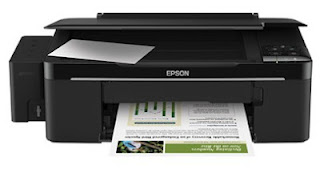
ข้อดีกับข้อเสียของ Epson L200 หมึกแท้งค์แท้


ตอนที่ซื้อเครื่องพิมพ์มัลติฟังก์ชั่นก์อิงค์เจ็ทรุ่น Epson L200 ได้หมึกดำมาพร้อมกับเครื่อง 3 ขวด หมึกสี 3 สีๆ ละ 1 ขวด เมื่อได้เติมหมึกและลงไดร์เวอร์เรียบร้อย ก็ตั้งค่า default เป็นแบบข้อความ,ใช้สีดำ-เทา และครึ่งหนึ่งของรายงานใช้การตั้งค่าพิมพ์แบบสองหน้า ส่วนกระดาษที่ใช้พิมพ์ทั้งหมดราว 20 รีม รายงานที่พิมพ์เป็นตัวหนังสือเต็มหน้ากระดาษ และเมื่อได้ใช้งานเจ้าแท้งค์แท้ Epson L200 มา 6 เดือน ก็พอได้ข้อสรุปสมรรถนะข้อดีและข้อเสียของเครื่องพริ้นเตอร์รุ่นนี้เป็นข้อๆ

Printing Preference-Epson L200Printing Preference-Epson L200

ข้อดีและข้อเสียของ Epson L200

    ข้อดีหรือจุดเด่นของ Epson L200

  • สะดวก เพราะระบบที่ทำให้เคลื่อนย้ายเครื่องง่ายขึ้น เพราะมีแผ่นยางที่ใช้ปิดช่องอากาศของแท้งค์หมึกให้มากับเครื่องด้วย
  • ทนมาก เพราะเครื่องนี้ใช้สำหรับเดินทาง พิมพ์งานตั้งแต่เช้าถึงเย็น เสร็จงานเก็บเครื่องเข้ารถ ช่วงดึกก็อุ้มเครื่องเข้าที่พัก ตลอด 6 เดือน ไม่มีปัญหาเลย เคยใช้เครื่องที่ติดแท้งค์นอก ซ่อมทุกเดือนตั้งแต่เดือนแรกที่ใช้งาน
  • ประหยัดมาก ใช้มา 6 เดือน หมึกดำขวดที่สองยังไม่หมด ส่วนหมึกสีไม่ต้องพูดถึง ลดลงน้อยมาก ๆ
  • รายงานที่ได้ สวยงาม และชัดเจน เส้นไม่คดไม่ยึกยัก ไม่สั่น ตัวหนังสือคมตลอด
  • พิมพ์สองหน้าได้ แต่เป็นแบบ Manual คือ สลับกระดาษเอง แต่ก็ประหยัดได้มาก
  • Scan ไม่ช้า และสีสวยไม่ออกโทนดำ สวยกว่า Canon บางรุ่นที่เคยใช้ และเมื่อใช้ร่วมกับยูทิลิตี้ Espon scan ก็ใช้งานง่าย
  • ไม่จุกจิก เคยเปิดไม่ติดครั้งนึง แต่พอเข้าศูนย์ช่างบอกเครื่องปกติ ตอนหลังพอเปิดไม่ติดก็กดให้ตรงปุ่มและกดเบาๆ ก็ติด
  • รูปร่างเป็นทรงสี่เหลี่ยมที่พับเก็บแล้วไม่เกะกะ

    ข้อเสียหรือจุดด้อยของ Epson L200

  • ตั้งค่าพิมพ์ แบบร่าง (Draft) พิมพ์ได้เร็วมาก แต่ตัวหนังสือจะบางอ่านยาก
  • และเมื่อตั้งค่าพิมพ์ แบบข้อความจะพิมพ์ช้ามาก ถ้าสั่งพิมพ์ 50 หน้าข้อความเต็มหน้านี่นานพอจะทิ้งเครื่องไปกินข้าวเที่ยงสัก 15 นาทีกลับมายังพิมพ์ไม่เสร็จ
  • พิมพ์สองหน้าได้ก็จริง แต่ต้องมากลับกระดาษเอง ถ้าเผื่อกระดาษติดหรือเราใส่ไม่ตรง เครื่องพิมพ์อาจจะดูดกระดาษทีเดียวสองแผ่น หน้าเพี้ยนกันไปใหญ่เลย ต่างจากเครื่องที่พิมพ์สองหน้าอัตโนมัติ เครื่องจะเลื่อนกระดาษเข้าออกเองไม่ต้องเสี่ยงพิมพ์ผิดหน้า
  • เสียงดังถ้าพิมพ์แบบ Draft
  • หมึกเติมแท้ของ epson รุ่นนี้ไม่กันน้ำ
Printing Preference-Epson L200
ความเหมาะสมก็ขึ้นอยู่กับการใช้งาน ถ้าต้องการความสวยงามไม่รีบเร่งแข่งกับเวลา รุ่นนี้เหมาะมากเลยและไม่ต้องกังวลเรื่องหัวพิมพ์เสีย เพราะที่ทดลองคือเสียบปลั๊กเปิดเครื่องทิ้งไว้โดยไม่พิมพ์สักอาทิตย์ ก็ไม่มีปัญหาเรื่องพิมพ์ไม่ออกเหมือนรุ่นเก่าๆ
Multifunction Inkjet Epson L200

วันเสาร์ที่ 3 มีนาคม พ.ศ. 2555

สิ่งแปลกปลอมในเครื่องพริ้นเตอร์ Epson L200

ขอแชร์ประสบการณ์ การติดตั้ง ไดร์เวอร์ของ Epson L200 หรือ เครื่องพิมพ์แท็งค์แต่กำเนิด เริ่มจากที่เครื่องพริ้นต์ ที่ใช้ทำงานทั้ง อิงค์เจ็ท ทั้งเลเซอร์  มีอันต้องเข้าตรวจสภาพพร้อมกัน เครื่องที่ยังใช้ได้ ก็ไม่มีแสกนเนอร์ แถมงานยังเร่งอีกต่างหาก คิดว่าคงต้องรอซ่อม หรือไม่ก็ต้องซื้อใหม่อีกแหงเลย แล้วเครื่องเก่าก็ไม่รู้ว่าจะจำหน่ายไปทางไหนอีก
บังเอิญไปเห็นโปรโมชั่นของ Epson เครื่องเก่าให้ค่าตัว 1300 แลกตัวใหม่ เพิ่มส่วนต่าง ก็เออตรงกับความจำเป็นเลยอ่ะ แถมตัวนี้ มีวาวล์ปิดล็อค กับแผ่นยางที่ใช้ปิดระบบหมีกไม่ให้ไหลเลอะ กรณีที่ต้องเคลื่อนย้ายไปไหนมาไหน นี่ก็เหมาะกับงานที่กำลังทำอยู่พอดี

พอเคลียร์งานเสร็จ รีบเอาเครื่องพิมพ์ตัวนึงที่ติดแท้งค์ แล้วซ่อมทุกเดือน แวะเข้าเดอะมอลล์ท่าพระทันที (มีโปรที่นั่นพอดี) ทุกอย่างเสร็จสรรพ ได้เครื่องใหม่มาสบายใจ แถมไม่ต้องเก็บตัวเก่าไว้อีก วาวล์เปิดปิดตอนเคลื่อนย้าย

กลับมารีบจัดการ เติมหมึกลงแท้งค์ตามคู่มือ เมื่อเติมหมึกเสร็จก็ยังทิ้งขวดไม่ได้นะ เพราะต้องใช้รหัส 13 ตัว บนขวดทั้ง 4 สี (ทุกครั้งที่เครื่องเตือนหมึกหมดก็ต้องใส่รหัสสีของขวดใหม่ที่เติมใหม่ทุกครั้งเครื่องก็จะสามารถพิมพ์ต่อได้) แล้วก็แกะเทปออกจากเครื่อง แล้วลงไดรเวอร์เลย พอมาถึงตรงที่ต้องลงทะเบียนรหัสหมึกมันข้ามไปลงไม่ได้ ถ้าข้ามขั้นตอนนี้ไป เท่ากับว่ายังใช้ไม่ได้ เพราะรุ่นนี้ เป็นแท้งค์โรงงานต้องลงทะเบียนรหัสหมึกครั้งแรกก่อน

พอมันข้ามขั้นตอนเราก็ uninstall แล้ว ก็ install ใหม่ รอบ 2 ก็ยังใช้ไม่ได้ สงสัยจะใจร้อนไปมั้ง ลงใหม่ อีกรอบ ยังไม่ได้อีก แถมเตือนว่าให้เอาสิ่งแปลกปลอมออกจากเครื่อง

เลยลองเปิดฝา(แสกนเนอร์) เจอแผงรูปหยดหมึกขนาดใหญ่อยู่ติดกับปุ่ม ควบคุม เลยลองเปิดฝาดู โอ้แม่เจ้ามีเทปอีกชิ้นนึงติดอยู่ ไอ่นี่เองเป็นสิ่งแปลกปลอม
(ในรูปนี่แปะเทปให้ดูว่าอยู่ตรงนี้ จริงๆ เขาจะติดเนียนมาเลย)

ในคู่มือไม่มีระบุให้เอาเทปส่วนนี้ออก แต่เทปถูกติดให้เลยออกมาข้างเครื่อง ถ้าเราไม่สังเกตุก็ไม่ได้เอาออก เลยทำให้เกิดปัญหา ถามหลายคนที่ใช้ก็เจอคล้ายๆ กัน เพราะงั้นถ้าใครซื้อใช้แล้วเกิดปัญหา ข้อแรกให้ดูส่วนนี้ก่อนเลย จุดเล็กๆ ที่คิดไม่ถึงจริงๆ และที่สำคัญ ต้องใจเย็นเพราะหลังจากลงทะเบียนรหัสหมึกแล้ว ต้องรอ ราว 20-30 นาที เพื่อให้การติดตั้งสมบูรณ์ ก็วุ่นวายอยู่ เกือบวัน แต่ก็คุ้มเพราะสีที่พิมพ์มาสวยใช้ได้

จากการใช้งาน Epson L200 ของตัวเราเองที่ไม่ได้อยู่ในสำนักงานทั้งวัน พองานเสร็จก็อุ้มปริ้นต์เข้าที่พัก บางวันไม่ได้เสียบปลั๊กช่วงเย็น ทำแบบนี้สองสามวัน มักพิมพ์ไม่ออก แต่ถ้าเสียบปลั๊กทั้งวันทั้งคืนถึงจะไม่พิมพ์งานเป็นอาทิตย์ก็ไม่มีปัญหาหมึกพิมพ์ไม่ออกนะ ถ้าใครมีปัญหาพิมพ์ไม่ออก ลองเปิดเครื่องเอาจุกยางออกทำเหมือนจะพิมพ์งานแหล่ะ แต่แค่เสียบไฟเปิดเครื่องไว้เท่านั้น

สำหรับรุ่นนี้บางครั้งหมึกที่เครื่องยังมีอยู่แต่อาจมีการเตือนหมึกหมด และไม่ยอมพิมพ์งานต่อ (เข้าใจว่าเกิดจากยูทิลิตี้ของโปรแกรมที่นับจากจำนวนครั้งของการพิมพ์) เราก็เพียงแค่เอารหัสจากขวดใหม่ พิมพ์ลงในกล่องโต้ตอบของเอปสัน แล้วค่อยเติมหมึกวันหลังก็สามารถทำได้